

Die Vorgehensweise zur Wiederherstellung von Daten, die mit Staging gesichert wurden, ist identisch mit der Vorgehensweise zur Sicherung von Daten, die auf einen beliebigen anderen Speicherdatenträger gesichert wurden. Das Staging bietet Ihnen jedoch die Möglichkeit, die Daten von dem Speicherort wiederherzustellen, der Ihren Bedürfnissen am besten entspricht.
Wenn Sie Sicherungsvorgänge mit Staging durchführen und die gesicherten Daten auf ihren endgültigen Zieldatenträger kopiert wurden, können sich die Daten an zwei Speicherorten befinden (Staging-Gerät und endgültiger Zieldatenträger). Wenn Sie einen Wiederherstellungsvorgang durchführen möchten und sich die Daten an zwei Speicherorten befinden, können Sie die Daten direkt vom Staging-Gerät wiederherstellen. Die Wiederherstellung von einem Staging-Gerät ist im Allgemeinen schneller als die Wiederherstellung von Band.
Gehen Sie wie folgt vor:
CA ARCserve Backup durchsucht die Datenbank nach allen gesicherten Versionen dieser Datei, dieses Verzeichnisses, dieses Laufwerks oder dieses Volume.
Hinweis: Stellen Sie bei Verwendung von Disk- oder Band-Staging sicher, dass das Staging-Band nicht offline geht, ohne dass es formatiert oder gelöscht wurde. Dies ermöglicht es Ihnen, die Sitzungsdetails vom Zielband (Migration) aus anzuzeigen.
Geben Sie als nächstes den genauen Wiederherstellungspunkt an, den Sie für den Wiederherstellungsjob verwenden wollen, wie im folgenden Beispiel veranschaulicht:
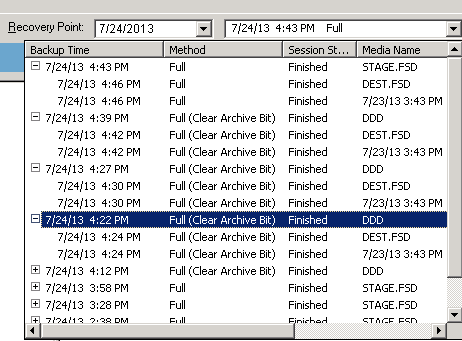
Hinweise: Duplizierte Sicherungssitzungen sind vorhanden, wenn sich Klone der Sitzung auf mehreren Datenträgern befinden. Diese können durch Staging-Sicherungsjobs oder Bandkopien verursacht worden sein. Wenn der Datenträgername ein Dateisystemgerät (FSD) oder Datendeduplizierungsgerät (DDD) ist, erfolgt das Wiederherstellen von Daten von einem Datenträger aus im Allgemeinen schneller als das Wiederherstellen von einem Band aus. Die Wiederherstellung von Daten von einer Festplatte ist im Allgemeinen schneller als die Wiederherstellung von einem Band, da es keine Verzögerungen durch den Ladevorgang des Bandes und die Wartezeit beim Suchen gibt. Wenn Sie Daten wiederherstellen möchten, die sich an zwei Speicherorten befinden (Festplatte und Band), können Sie die Wiederherstellungsdauer verringern, indem Sie die Daten direkt von der Festplatte statt von einem Band wiederherstellen.
Vervollständigen Sie die erforderlichen Felder auf dem Dialogfeld "Senden" und klicken Sie auf "OK", um den Wiederherstellungsprozess zu starten.
|
Copyright © 2013 CA.
Alle Rechte vorbehalten.
|
|