

可以将计算机专用磁盘、Arcserve Backup 灾难恢复应用程序和 Windows 操作系统以及驱动程序(例如网络适配器和 SCSI)集成到一个引导介质映像中。可以不使用光盘和软盘。重新制作 CD 映像也称为重新制作 CD。通过以下步骤可以在 Windows XP 和 Windows Server 2003 中重新制作 CD 映像:
使用启动工具包向导重新制作 CD 引导映像
此时将打开“创建启动工具包向导”对话框。
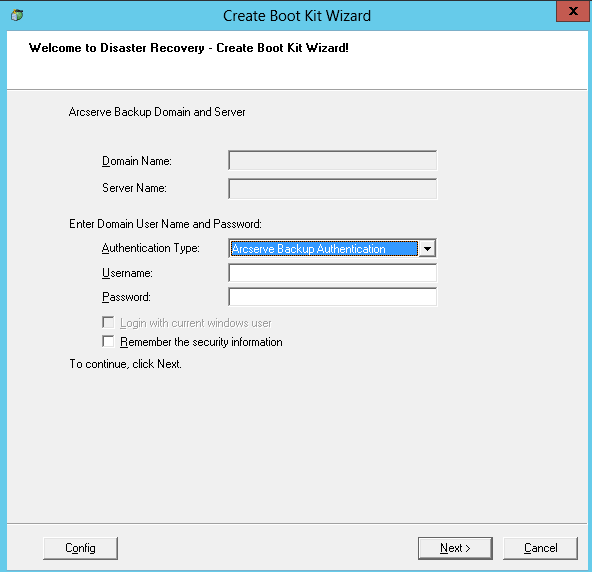
此时将打开“选择客户端服务器”对话框。该对话框将计算机列表及其配置保存在 Arcserve Backup 服务器上。Arcserve 服务器不备份计算机时,此窗格为空。
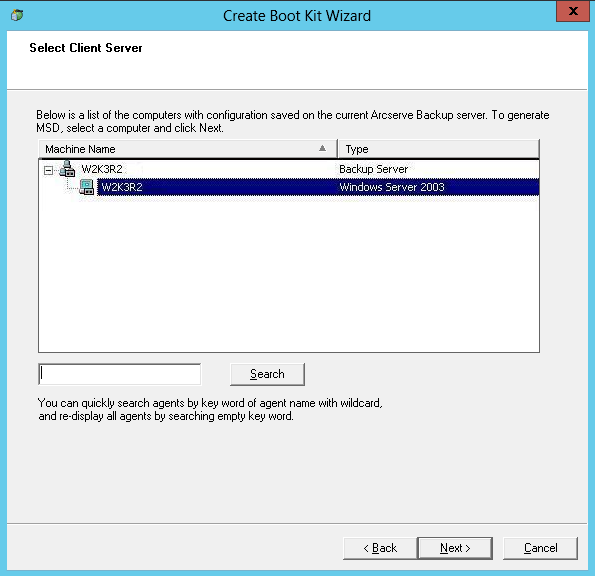
此时将打开带有选项的创建启动工具包向导。
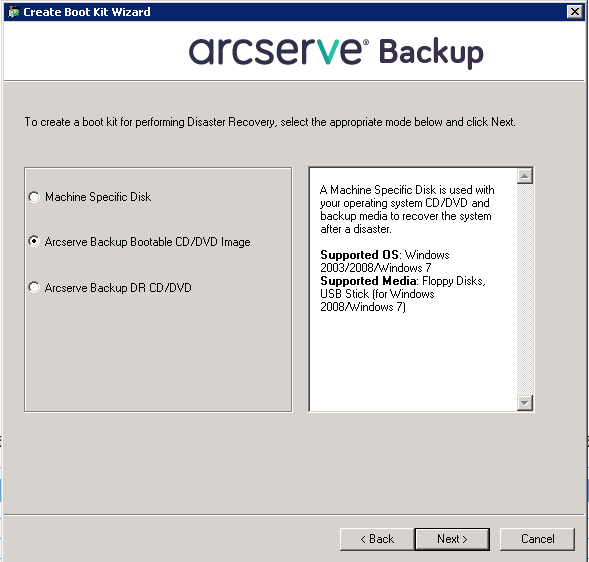
“许可证协议”对话框将打开。
“自定义引导 CD/DVD 映像”对话框将打开。
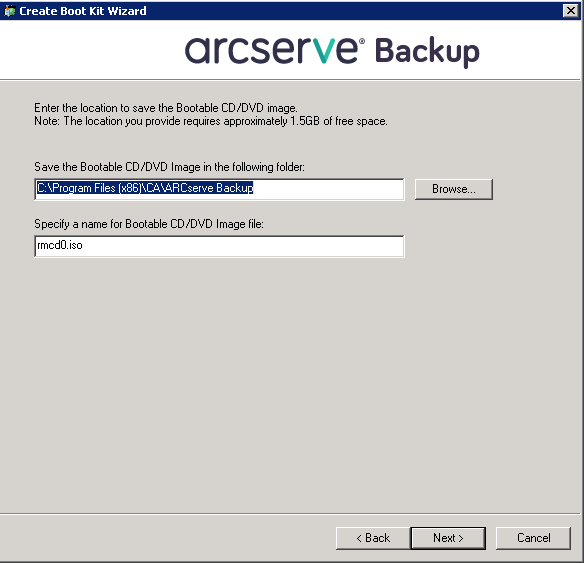
此时出现“自定义引导 CD 映像”对话框。
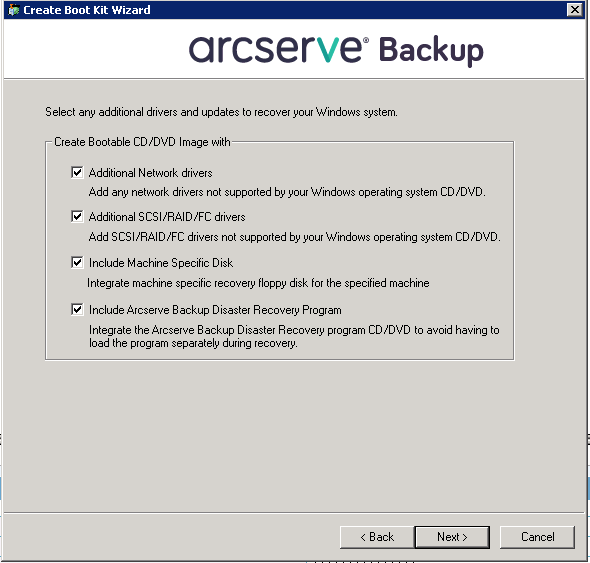
选择必要的驱动程序和更新以创建映像。其他驱动程序选项包括:
创建 Windows XP(64 位)和 Windows Server 2003 集成 CD 时,由于 64 位客户端代理必须从 Arcserve Backup 安装介质中复制,因此必须选择计算机专用磁盘、设备驱动程序、Arcserve Backup 灾难恢复集成选件以及客户端计算机,然后进行集成。集成 MSD 选件在 Windows XP(32 位)中处于禁用状态。
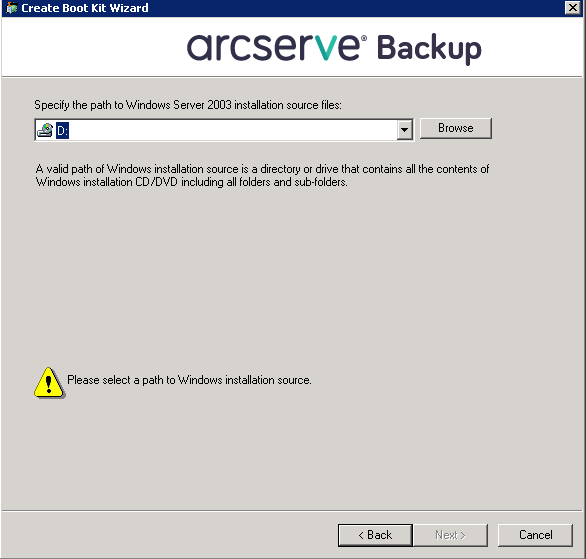
Note:在创建 64 位 Windows 引导 CD 时,如果选择 Arcserve Backup 灾难恢复集成选项,将提示您插入 Arcserve Backup 安装介质或指定路径以安装介质。但是,如果使用 32 位引导 CD,该屏幕不会显示。
此时“摘要”对话框打开。
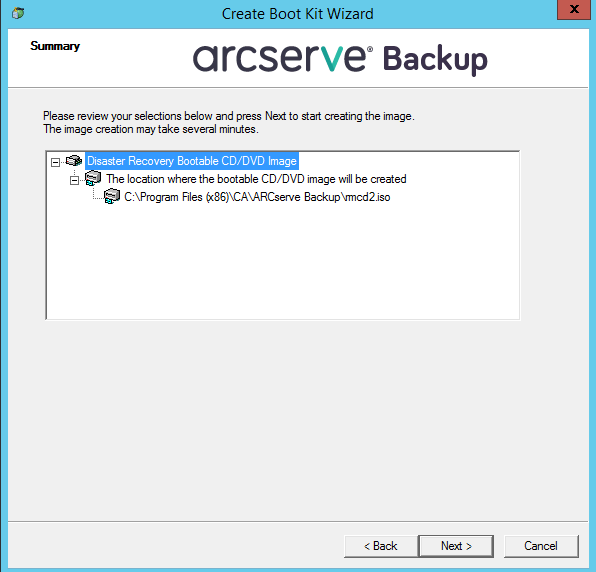
Note:如果该重新制作适用于 64 位操作系统,则请提供 Arcserve Backup 安装介质以复制客户端代理文件。
完成重新制作映像过程后,可以将 ISO 映像刻录到引导介质上。
|
Copyright © 2017
|
|