

执行还原 › Writer 备份的还原 › 还原 VSS Writer 备份
还原 VSS Writer 备份
开始还原之前,请参阅要进行文件和组件还原的特定应用程序的文档。Arcserve Backup 只将文件还原到磁盘,要想完全恢复应用程序,可能还需要一些其他的必要步骤和过程。
Note:使用 Arcserve Backup 还原通常的 Writer VSS 备份(不可传输)和还原可传输 VSS 备份的过程基本相同。有关特定应用程序和 VSS 的准则,请参阅应用程序特定准则。
还原 VSS Writer
- 从“还原管理器”的“源”选项卡中,选择还原类型。有关每种类型的说明,请参阅“还原方法”。
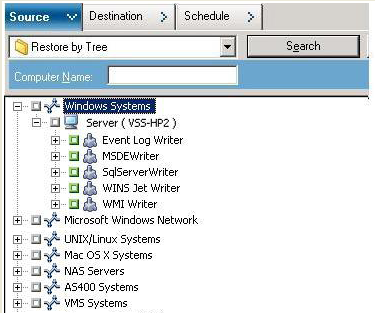
- 单击要还原的 Writer 名称旁的绿色标记,将其选定。要还原单个组件,请展开 Writer 节点,然后选择要还原的组件。
- 从还原管理器的“目标”选项卡,选择还原位置。选择下列选项之一:
- 将文件还原到原始位置
- 还原到用户共享的目录和驱动器(备用位置)
默认方法是将文件还原到原始位置。如果您选择将文件还原到备用位置,则将显示计算机、目录和文件的列表,以便您可以选择特定目标。有关还原位置的详细信息,请参阅还原位置。
- 从还原管理器的“日程”选项卡中,选择适当的选项来排定还原作业的日程。
- 单击还原管理器上的“提交”,开始还原。“安全”对话框将打开。
- 输入该产品服务器的身份验证信息,然后单击“确定”。The Submit Job dialog opens.
- 选择“立即执行”,也可以选择“执行时间”,并输入特定的日期和时间。单击“确定”,将还原作业添加到作业队列中。可以使用“作业状态管理器”监视还原作业的进展。
Copyright © 2017 .
All rights reserved.
|
|