

Application-Specific Guidelines › Microsoft Hyper-V VSS 編寫器 › 使用 Microsoft Hyper-V VSS 編寫器還原可傳輸的 VSS 備份
使用 Microsoft Hyper-V VSS 編寫器還原可傳輸的 VSS 備份
下列範例顯示使用 Arcserve Backup 執行 VSS 備份時,需要的個別工作階段以及一系列步驟。
請按照下列步驟操作:
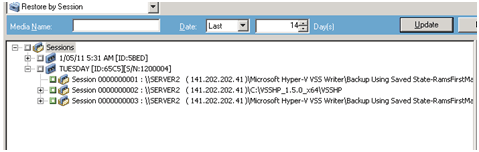
- 在 [還原管理員] 的 [來源] 索引標籤中選擇 [依工作階段進行還原] 還原類型。
Microsoft Hyper-V 備份會個別列為不同的工作階段。按一下工作階段名稱旁的綠色圖示以還原工作階段中所包含的所有元件。若要還原個別元件,請展開工作階段,然後選取元件名稱。
- 在還原管理員的 [目標] 索引標籤上,選擇檔案還原的目標位置。選擇下列其中一個選項:
- 將檔案還原到其原始位置
- 還原到使用者共用的目錄和磁碟機 (其他位置)
預設的情況下,檔案會還原到其原始位置。如果您選擇將檔案還原至替用位置,則會出現電腦、目錄和檔案的清單,供您選取特定的目標位置。如需有關還原位置的詳細資訊,請參閱〈還原位置〉。
- 在還原管理員的 [排程] 索引標籤上,選擇適當的工作排程選項。
- 在還原管理員上,按一下 [提交] 以開始還原作業。畫面上會開啟 [安全性] 對話方塊。
重要!在啟動還原工作之前,請確認所有儲存群組都已離線。
- 在 [安全性] 對話方塊中,輸入生產伺服器的驗證資訊,然後按一下 [確定]。The Submit Job dialog opens.
- 在 [提交工作] 對話方塊中選取 [立即執行],或是選取 [執行時機] 並指定特定的日期與時間。Click OK.還原工作將新增到工作佇列中。使用 [工作狀態管理員] 來監控還原工作的進度。
附註:Arcserve Backup supports backing up virtual machines that are created in a CSV (Cluster Shared Volume) using transportable snapshot on Windows Server 2008 R2 and Windows Server 2012.
Copyright © 2017 .
All rights reserved.
|
|