

可以使用客户端代理在 64 位 Windows XP 和 Windows Server 2003 上执行高级灾难恢复。
执行灾难恢复
将显示一个提示。
此时屏幕底部会出现一条消息,提示您按 F2 键以启动自动系统恢复。
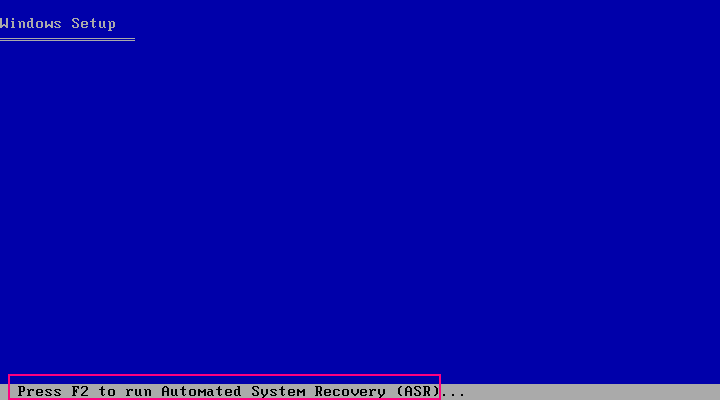
此时将打开“Windows 自动系统恢复”图形用户界面。
重要信息!必须按 F2 键;否则将启动常规 Windows 安装过程。
系统和启动分区将被格式化,且必要的文件将被复制到硬盘驱动器。
将安装设备驱动程序和网络协议。操作系统将格式化卷屏幕。
重要信息!格式化 Windows XP 或 Windows 2003 上的卷时,请勿按 Enter 键、Esc 键或 Alt-F4 组合键及中断格式化;这样会终止格式化进程,且这些卷上的数据将无法还原。
DRLAUNCH 将自动启动。它将复制提供的介质文件,并启动 64 位高级灾难恢复向导。
ADR GUI ADRMAIN.exe 开始执行并读取灾难恢复信息。
对于快速模式:
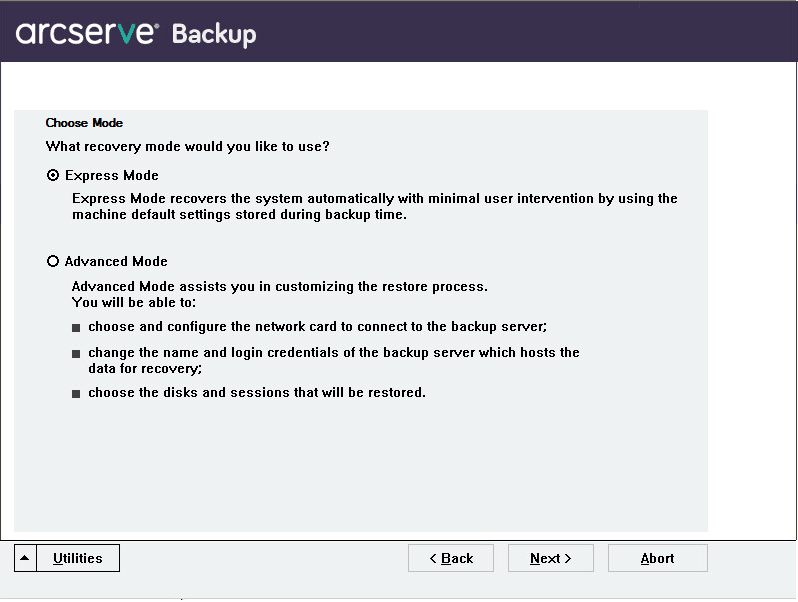
“输入 caroot 密码”对话框将打开。
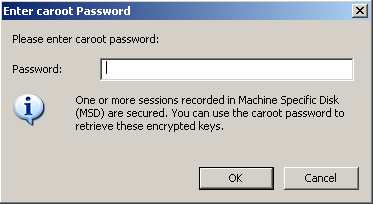
由于在此期间必须还原灾难恢复会话,因此系统将提示您提供 caroot 密码,
注意:此密码需要与保存的会话密码或加密密钥配合使用,才能还原加密或受密码保护的会话。如有必要,请输入正确的 caroot 密码以避免手工对每个会话进行解密。
对于高级模式:
“输入 caroot 密码”对话框将打开。
“网络连接”对话框打开后,会出现“会话”对话框。
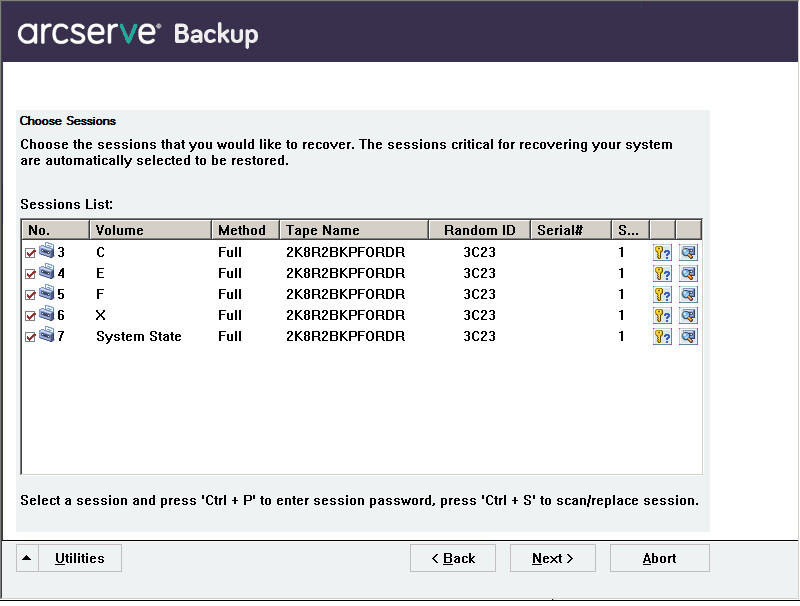
可根据“会话指定”对话框中每行结尾处的每个密钥的状态,为每个会话输入密码。密钥类型包括:
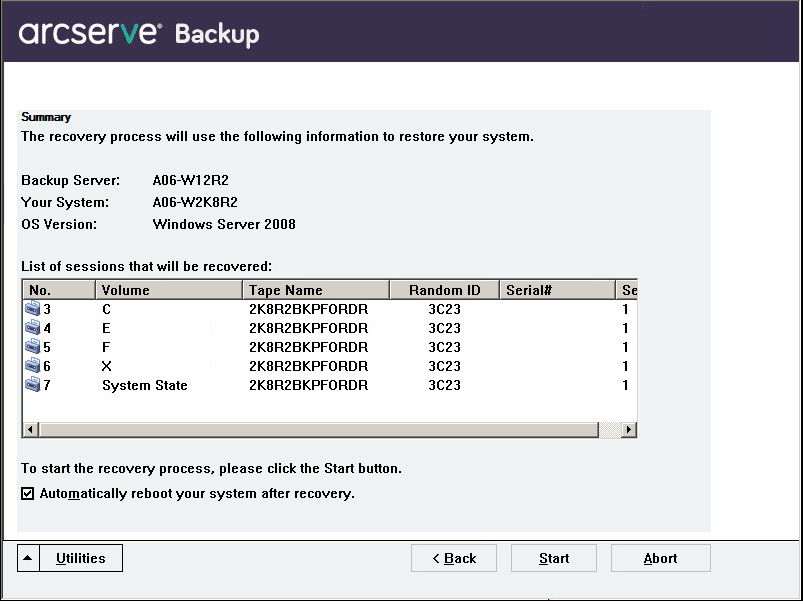
此时“摘要”对话框打开。
数据将从指定会话复制到指定分区。进度条将显示还原过程的进度。
注意:您可以从 DOS 提示符窗口中运行大多数 32 位 Windows 程序,例如 regedit.exe。单击“实用工具”,然后选择“运行”以打开 Windows 命令行控制台窗口。
灾难恢复过程已完成。
注意:您可以在灾难恢复向导中使用键盘快捷方式 Shift+r 来重新启动。
计算机重新启动后,将还原至上次完全备份时的状态。
重要信息!如果 Arcserve Backup 数据库安装该计算机上,且该计算机不是 Arcserve Backup 主服务器,此时则必须运行 Arcserve 数据库恢复向导。有关 Arcserve 数据库恢复向导的详细信息,请参阅《Arcserve Backup 管理指南》中的主题“使用 Arcserve 数据库恢复向导恢复 Arcserve Backup 数据库”。
注意:要在使用 USB 备份设备对话框的同时在灾难恢复向导上运行“安装和重新启动”选项,请使用以下快捷键:
|
Copyright © 2016
|
|