安装并配置选件 › 配置 Arcserve Backup 虚拟存储库
配置 Arcserve Backup 虚拟存储库
启动或停止然后重新启动磁带引擎后,Arcserve Backup 将自动检测并使用一组默认选项配置存储库。本节将说明如何:
- 配置 Arcserve Backup 虚拟存储库。
- 修改现有 Arcserve Backup 虚拟存储库的选项。
在您为了使用虚拟存储库而对系统进行配置之前,请执行以下先决条件任务:
配置 Arcserve Backup 虚拟存储库
- 从 Arcserve Backup 管理器控制台的浏览栏中的“管理”菜单下,选择“设备配置”。
此时将打开“欢迎使用设备配置”对话框。
- 选择“虚拟存储库”并单击“下一步”。
注意: 如果磁带引擎正在运行,系统将要求您将其停止。单击“是”继续。
- 在“可用存储库”列表中选择想要划分为若干 Arcserve Backup 虚拟存储库的存储库,然后单击“新建”。
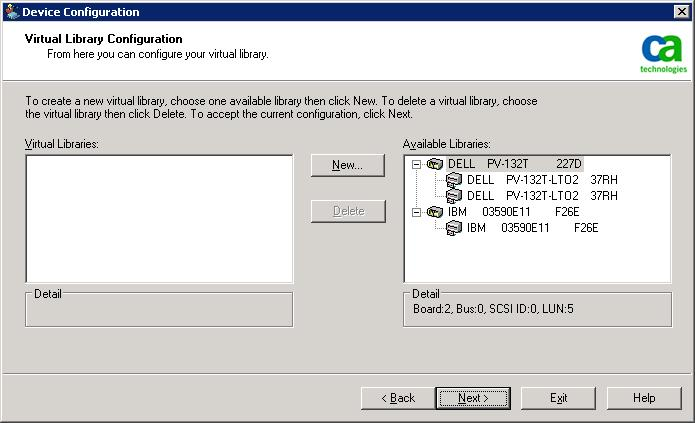
此时将打开“新建虚拟存储库属性”对话框。
- 选择一个或多个驱动器,以及要指定给驱动器的插槽范围,然后单击“确定”。
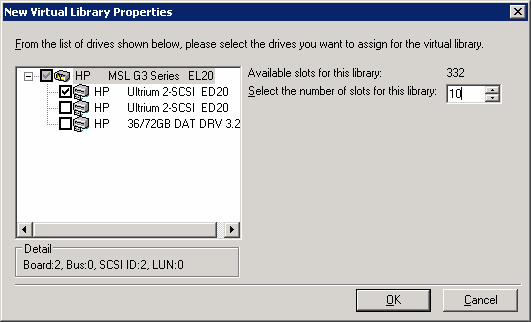
您已成功创建了一个 Arcserve Backup 虚拟存储库。
- Repeat Steps 3 and 4 to configure as many Arcserve Backup virtual libraries and drives as necessary for your library.
- 单击“下一步”。
您已成功保存了 Arcserve Backup 虚拟存储库配置。
注意:
- 如果需要修改配置,请选择其中一个 Arcserve Backup 虚拟存储库,然后单击“删除”以重新配置存储库。删除一个 Arcserve Backup 虚拟存储库后,“设备配置”会提示是否删除所有的虚拟存储库并重新配置。
- 如果更改了硬件配置,则必须重新配置 Arcserve Backup 虚拟存储库,以便 Arcserve Backup 正常运行。如果必须与一个已配置为 Arcserve Backup 虚拟存储库的存储库断开连接,则应在断开连接之前删除该 Arcserve Backup 虚拟存储库。
Copyright © 2016 .
All rights reserved.
|
|