

Arcserve Replication 案例是管理系統作業的基礎。情況是說明要保護哪些應用程式與資料、它們位於何處、要將資料複寫至何處以及其他情況特定選項的結構。在執行 Arcserve Replication 案例的備份之前,您必須建立要備份的案例。
建立 Arcserve Replication 案例
附註:如需複寫案例及案例建立選項的詳細資訊,請參閱《Arcserve Replication and High Availability 管理指南》。
[歡迎使用新案例精靈] 便會出現。
[選取伺服器與產品類型] 畫面隨即出現。
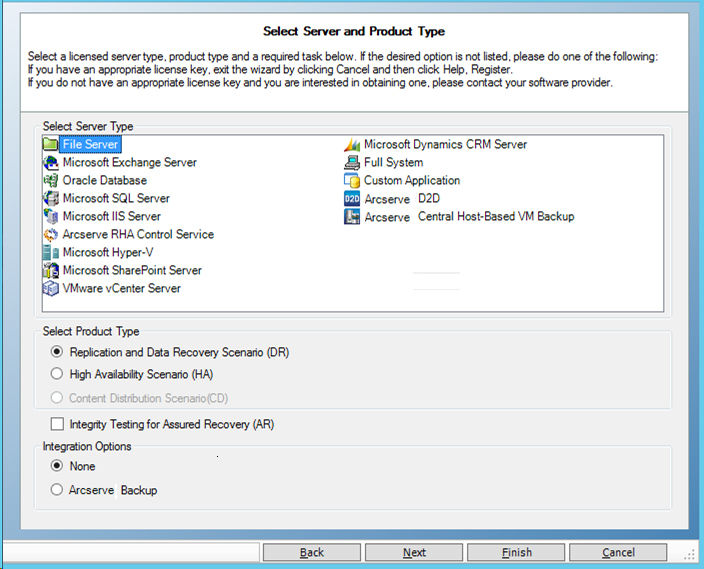
附註:Arcserve Backup 僅支援檔案伺服器、Microsoft Exchange 與 SQL Server 案例。
「主要」與「複本主機」畫面即顯示。
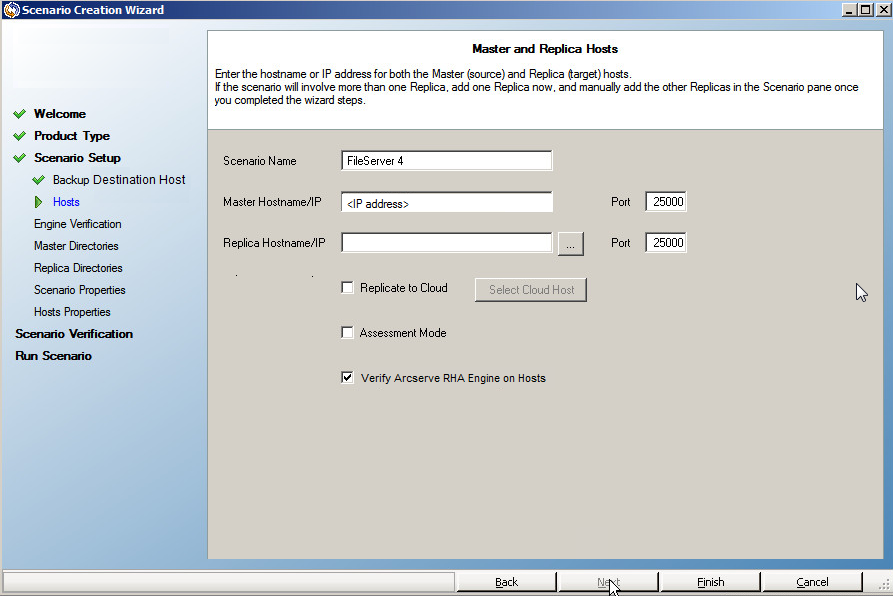
已建立要備份的情況,已將相關資訊插入到 Arcserve Backup 資料庫中。
附註:針對現有案例,您可以使用 [更新 Arcserve Backup 伺服器] 選項來更新 Arcserve Backup 資料庫中的相關資訊,這個選項可從 [Arcserve Replication 管理員] 的 [工具] 功能表中存取。
附註:如果選取 [檔案伺服器] 或 Microsoft Exchange 作為案例類型,請依照與其他任何 Arcserve Replication 案例相同的方法來繼續案例建立程序。如需其他建立案例程序,請參閱《Arcserve Replication 管理指南》。
如果選取 SQL Server 作為案例類型,即顯示 [主配置] 畫面。
[主配置] 畫面會顯示主要主機的所有 SQL Server 資料庫,以及 [在列出的根目錄中複寫新使用者建立的資料庫] 選項的核取方塊。
核取此選項後,如果在建立案例之後,在 SQL Server 根目錄中建立了新資料庫,Arcserve Replication 會自動開始將新資料庫複寫到複本伺服器。但是,由於新建立的資料庫並未包含在 Arcserve Backup 資料庫中,因此新資料庫將不會由 Arcserve Backup 備份。若要允許備份新資料庫,您必須執行 Arcserve Replication 自動搜索功能來修改案例,以便能夠識別出新資料庫,並將其包含在 Arcserve Backup 資料庫中。
附註:Arcserve Replication 自動搜尋功能會自動搜尋您的資料庫或郵件伺服器 (不論在本機或網路) 上的所有資料庫物件、相關檔案和目錄。如需自動搜索功能的其他程序,請參閱《Arcserve Replication and High Availability 管理指南》。
附註:如需其他建立案例程序,請參閱《Arcserve Replication 管理指南》。
重要!如果您在此案例新增到 Arcserve Backup 之後對您的「主要」伺服器進行下列變更,則需要執行一個額外的程序,以確保 Arcserve Backup 能夠辨識那些變更。
在您變更「主要」伺服器之後
新的資料庫或儲存群組現在應該顯示在「Arcserve Backup 管理員」中。
|
Copyright © 2016
|
|