

还原和恢复虚拟机 › 还原方法 › 从恢复点还原
从恢复点还原
“浏览恢复点”还原方法允许您从日历视图查找成功的备份(称作恢复点)。 您便可以浏览并选择要还原的备份内容,包括应用程序。 使用“浏览恢复点”方法还原的过程与使用 CA ARCserve D2D 的还原过程一样,但有一个例外。 要还原虚拟机恢复点,您无法使用还原到原始位置选项。
遵循这些步骤:
- 登录到应用程序,并单击导航栏上的“节点”。
在“节点”屏幕中,展开包含要还原的节点的组。
单击要还原的节点旁的复选框,然后单击工具栏上的“还原”。
- 在“还原”对话框中单击“浏览恢复点”。
将打开“还原”对话框,并根据您选择的节点来提供“备份位置”。 需要时,将其更改为其他备份目标,然后提供用户凭据。
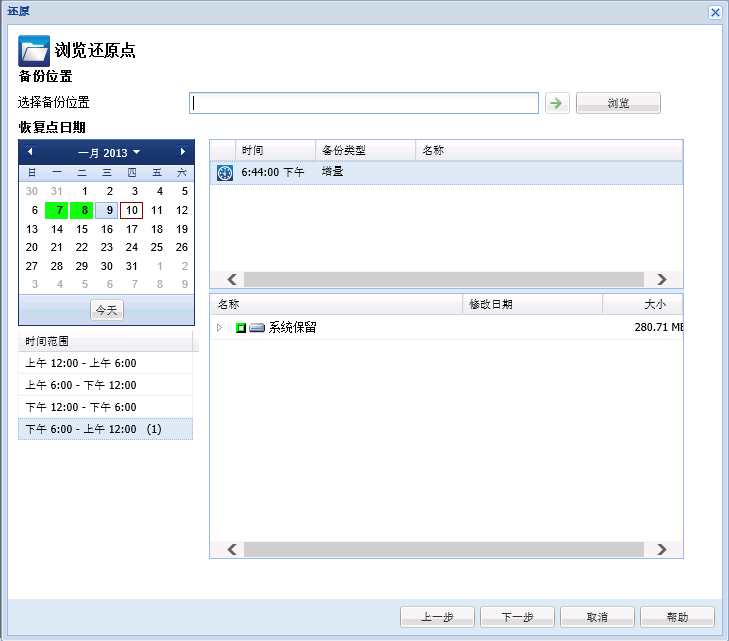
- 单击恢复点日期,然后单击恢复点时间。 选择要还原的内容。 选择整个卷或文件、文件夹、数据库或应用程序。 所选内容旁边的纯绿色框表示已选择该项进行还原。 完成操作后,请单击“下一步”。
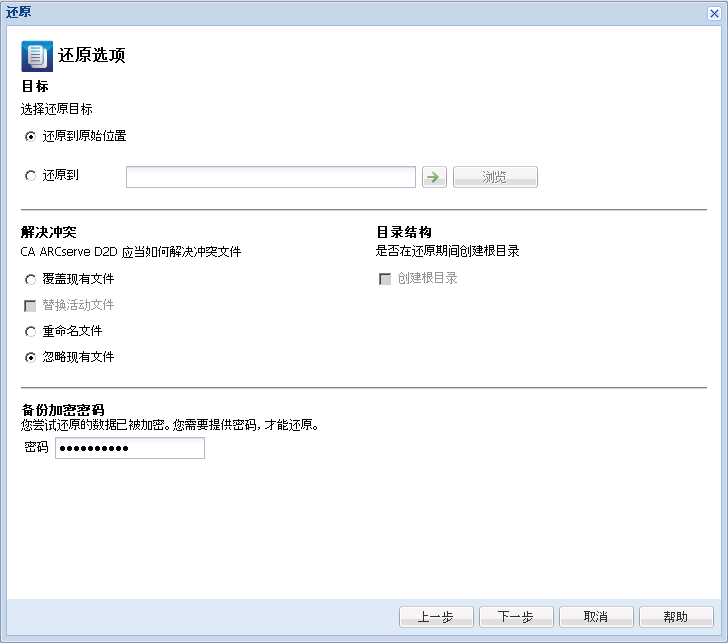
- 在“还原选项”对话框上,指定还原目标。
- 还原到原始位置(禁用) -- 对于 CA ARCserve Central HostBased VM Backup 会话,您无法还原到原始位置。 在 VM 的来宾 OS 中要将文件或文件夹还原到它们的原始位置,您需要在该 VM 的来宾 OS 中安装 CA ARCserve D2D,或还原到该 VM 上的网络共享文件夹。
- 还原到 -- 指定您想还原到的目标。
- 覆盖现有文件 -- 替换位于目标的文件。
- 替换活动文件 -- 替换重新启动时正被使用或访问的文件。
- 重命名文件 -- 如果该文件名已存在,创建新文件。 此选项会将源文件复制到目标,文件名相同,但扩展名不同。 数据被还原到具有新扩展名的文件。
- 跳过现有文件-跳过而非替换位于目标的现有文件。 这是默认设置。
- 创建根目录 -- 在目标上重新创建在备份映像中找到的相同根目录结构。
- 单击“下一步”。 在“还原摘要”屏幕上,请确保所有选项正确。 如果不正确,单击“上一步”返回。 如果正确,单击“完成”以启动还原过程。
版权所有 © 2013 CA。
保留所有权利。
|
|