

這個案例說明 [儲存管理員] 如何管理節點。 例如,從 [節點] 畫面上新增或搜索節點、指派節點到節點群組,以及更新或刪除節點。
下表說明顯示在 [節點] 畫面上的項目:
|
欄名稱 |
說明 |
|---|---|
|
節點名稱 |
顯示節點的名稱。 附註:有些列出的節點可能不能供您選取。 原因是伺服器偵測不到這些節點。 例如,節點可能已自伺服器上刪除。 |
|
原則 |
顯示原則的名稱以及原則部署狀態。 |
|
虛擬機器名稱 |
顯示虛擬機器的名稱。 |
|
vCenter/ESX |
顯示有助於偵測虛擬機器的伺服器詳細資訊。 |
|
顯示備份工作的狀態並將您連結到「備份狀態監控」以取得詳細資訊。 |
|
|
狀態 |
顯示節點的狀態:
如果您將滑鼠移動到圖示上方,[節點狀態摘要] 快顯表將出現並顯示以下類別的結果:
|
|
上次備份結果 |
顯示上次備份工作的狀態。 |
|
上次備份時間 |
顯示上次備份工作的日期與時間。 |
|
PFC 狀態 |
顯示備份工作預先檢查的狀態:
圖示決定是否能夠對特定節點執行備份工作。 如果您將滑鼠移動到圖示上方,[驗證] 快顯表將出現並顯示以下類別的結果:
如需詳細資訊,請參見「為備份工作執行預先檢查」。 |
|
應用程式 |
顯示節點所關聯的應用程式。 |
|
OS |
顯示節點所關聯的作業系統。 |
|
說明 |
顯示節點的說明。 |
下圖說明您可以在節點上執行的工作。
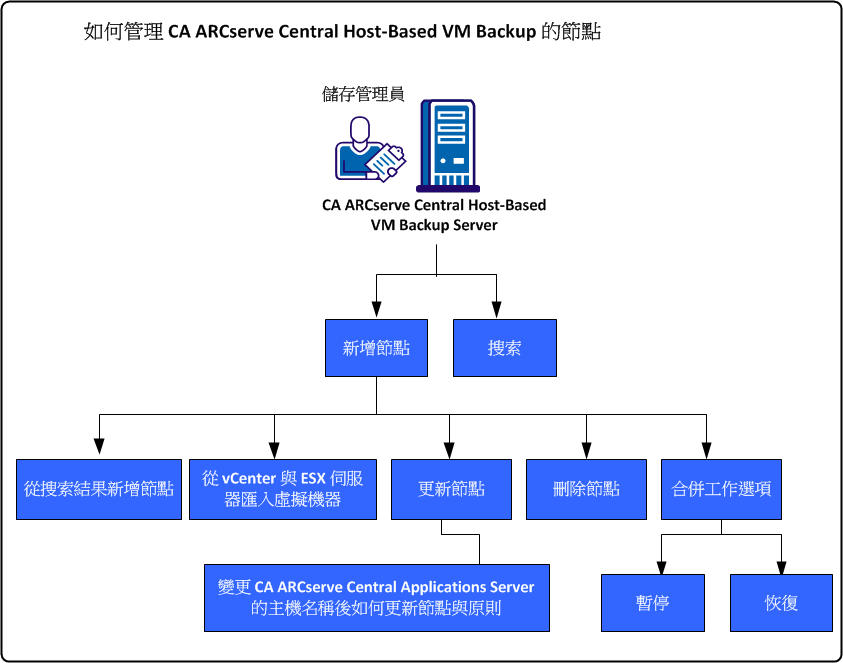
這個案例說明當新增或更新節點時,可以使用的選項:
|
Copyright © 2013 CA.
All rights reserved.
|
|
 = 錯誤/失敗
 = 警告
= 警告
 = 成功
= 成功