

|
|
|
指定要复制的恢复点后,请定义复制选项来创建一个副本,该副本合并了选定恢复点的以前的完全备份和增量备份。
遵循这些步骤:
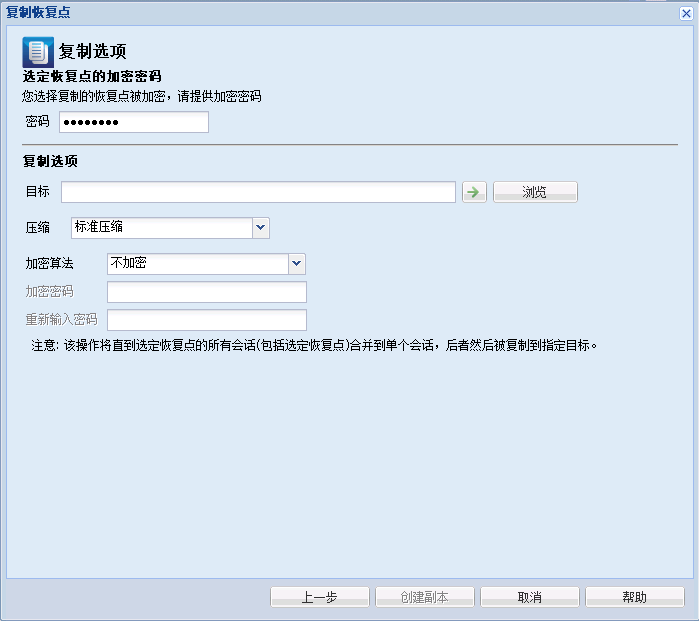
指定备份的加密密码。
注意:此对话框包括两个密码字段。 上面的字段用于解密源会话,而下面的字段用于加密目标会话。
如果您选择要复制的恢复点之前曾被加密,请提供密码。
指定(或浏览到)选定恢复点的存储位置。 (可选)您可以单击绿色箭头按钮来验证到指定位置的连接。
必要时,请输入用户名和密码。
注意:指定的备份压缩级别与复制压缩级别无关。 例如,在备份目标中,压缩级别可设为“标准”;但是,当您提交复制作业时,压缩可以更改为“无压缩”或“最大压缩”。
执行压缩通常可减少对磁盘空间的占用,但是由于 CPU 占用率增加会导致备份速度下降。
可用的选项包括:
注意:如果您的备份映像包含不可压缩的数据(如 JPG 图像或 ZIP 文件),可分配额外的存储空间来处理此类数据。 因此,如果您选择了任何级别的压缩选项,但同时在备份中有不可压缩的数据,则实际上可能导致磁盘空间使用的增加。
注意:如果将压缩级别从“无压缩”更改为“标准压缩”或“最大压缩”,或者从“标准压缩”或“最大压缩”更改为“无压缩”,则进行此压缩级别更改之后首次执行的备份将自动成为完全备份。 执行完全备份后,所有未来的备份(完全、增量或验证)将按排定执行。
指定要用于恢复点复制的加密算法类型。
可用的格式选项是“不加密”、AES-128、AES-192 和 AES-256。
允许您指定并确认用于加密目标会话的加密密码。
注意:启用加密后应指定新密码。 此密码用于还原已复制的恢复点。
状态通知窗口将出现,选定恢复点类型的复制过程将立即启动。
注意:CA ARCserve D2D 每次仅允许一个恢复点复制作业运行。 如果您尝试在其他排定的复制作业运行时手动启动恢复点复制作业,则报警消息将打开。 消息会通知您其他作业正在运行,并要求您稍后重试。
恢复点将从备份源复制到复制目标位置。
| 版权所有 © 2012 CA。 保留所有权利。 |
|