

|
|
|
O Virtual Standby permite recuperar dados dos pontos de recuperação disponíveis. Os pontos de recuperação são instantâneos de dados com horário definido que residem em nós de origem do CA ARCserve D2D. A partir dos pontos de recuperação, você pode especificar os dados que deseja recuperar.
Para restaurar dados dos pontos de recuperação do CA ARCserve D2D
Na tela Nó, expanda o grupo que contém o nó que deseja restaurar.
Clique na caixa de seleção ao lado do nó que deseja restaurar e, em seguida, clique em Restaurar na barra de ferramentas.
A caixa de diálogo Procurar pontos de recuperação é exibida.
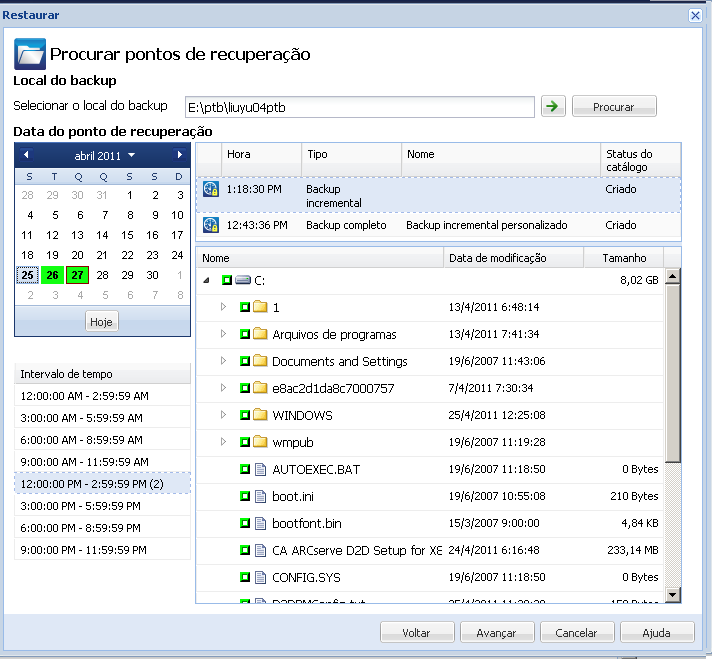
A exibição do calendário realçará (em verde) todas as datas do período exibido que contiverem os pontos de recuperação para essa origem de backup.
Os pontos de recuperação correspondentes a essa data são exibidos, juntamente com a hora do backup, o tipo de backup que foi executado e o nome do backup.
O conteúdo do backup correspondente (incluindo aplicativos) para esse ponto de recuperação é exibido.
Observação: um ícone de relógio com um símbolo de cadeado indica que o ponto de recuperação contém informações criptografadas e que pode ser necessária uma senha para restaurar.
A caixa de diálogo Opções de restauração é aberta.
Se necessário, você precisará digitar as credenciais de nome de usuário e senha para obter acesso a esse local.
Observação: se essa opção não estiver selecionada, os arquivos ativos serão ignorados na restauração.
Por padrão, esta opção está ativada.
Quando a opção Criar diretório raiz não estiver selecionada (desmarcada), o arquivo/pasta a ser restaurado será restaurado diretamente na pasta de destino.
Exemplo:
Se, durante o backup, você capturou os arquivos "C:\Pasta1\Subpasta2\A.txt" e "C:\Pasta1\Subpasta2\B.txt" e, durante a restauração, foi especificado como destino de restauração o local "D:\Restore".
Se você optar por restaurar os arquivos "A.txt" e "B.txt" individualmente, o destino dos arquivos restaurados será "D:\Restore\A.txt" e "D:\Restore\B.txt" (o diretório raiz acima do nível de arquivo especificado não será recriado).
Se você optar por restaurar a partir do nível da "Subpasta2", o destino dos arquivos restaurados será "D:\Restore\Subpasta2\A.txt" e "D:\Restore\Subpasta2\B.txt" (o diretório acima do nível de pasta especificado não será recriado).
Quando a opção Criar diretório raiz estiver selecionada (marcada), todo o caminho do diretório raiz até os arquivos/pastas (incluindo o nome do volume) será recriado na pasta de destino. Se os arquivos/pastas a serem restaurados forem do mesmo nome de volume, o caminho do diretório raiz de destino não incluirá esse nome de volume. No entanto, se os arquivos/pastas a serem restaurados forem de nomes de volume diferentes, o caminho do diretório raiz do destino incluirá o nome do volume.
Exemplo:
Se, durante o backup, você capturou os arquivos "C:\Pasta1\Subpasta2\A.txt", "C:\Pasta1\Subpasta2\B.txt" e "E:\Pasta3\Subpasta4\C.txt" e, durante a restauração, foi especificado como destino de restauração o local "D:\Restauração".
Se você optar por restaurar apenas o arquivo "A.txt", o destino do arquivo restaurado será "D:\Restore\Pasta1\Subpasta2\A.txt" (o diretório raiz inteiro, sem o nome do volume, será recriado).
Se você optar por restaurar tanto o arquivo "A.txt" quanto o "C.txt", o destino dos arquivos restaurados será "D:\Restore\C\Pasta1\Subpasta2\A.txt" e "D:\Restore\E\Pasta3\Subpasta4\C.txt" (o diretório raiz inteiro, com o nome do volume, será recriado).
A senha não será obrigatória se estiver tentando restaurar na mesma máquina em que o backup criptografado foi executado. No entanto, se estiver tentando restaurar em uma máquina diferente, a senha será necessária.
Observação: os ícones a seguir indicam se o ponto de recuperação contém informações criptografadas e poderá exigir uma senha para restauração.
Ponto de recuperação não criptografado:

Ponto de recuperação criptografado:

Clique em Avançar.
A caixa de diálogo Resumo de restauração é exibida.
Observação: para alterar as opções de restauração especificadas, clique em Voltar e retorne à caixa de diálogo aplicável para alterar os valores.
Clique em Concluir.
As opções de restauração são aplicadas e os dados são recuperados.
| Copyright © 2012 CA. Todos os direitos reservados. |
|