

CA ARCserve D2D 故障排除 › 无法将备份目标文件夹更改为 ARCserve D2D 视图
无法将备份目标文件夹更改为 ARCserve D2D 视图
在 Windows Vista 或更高版本的操作系统上,如果您创建属于本地管理员组的帐户,并从此新帐户中尝试将 CA ARCserve D2D 备份目标文件夹更改为 ARCserve D2D 视图,文件夹视图将不会更改,并且不会显示任何错误消息。 在启用“用户帐户控制”时可能会发生这种情况。
如果发生此情况,可以禁用“用户帐户控制”,或为创建的 Windows 帐户授予修改权限。
要禁用“用户帐户控制”,请执行以下任务:
- 在 Windows“控制面板”中,选择“用户帐户”、“用户帐户”,然后选择“更改用户帐户控制设置”。
将显示“用户帐户控制设置”对话框。
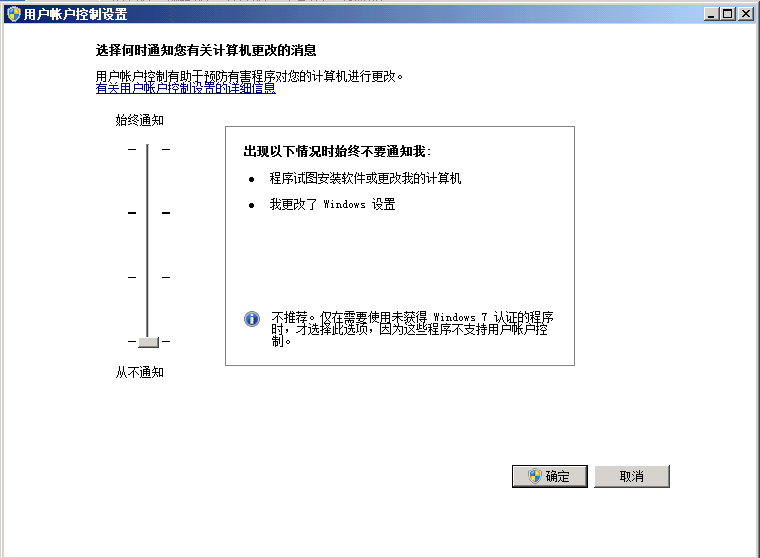
- 对于“选择何时通知您有关计算机更改的消息”选项,请将滑块拖动到底部(即“从不通知”)。
- 禁用“用户帐户控制”后,请重新启动计算机。
要向创建的 Windows 帐户授予修改权限,请执行以下任务:
- 在 Windows 资源管理器视图中,导航到指定的备份目标。
- 右键单击备份目标文件夹,选择“属性”,然后单击“安全”选项卡。
- 单击“编辑”,然后为该目标文件夹添加用户。
将显示“权限”对话框。
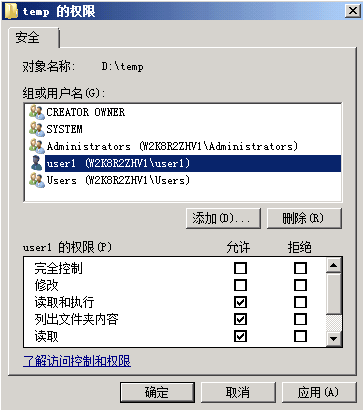
- 对于该用户,请选中“修改权限”选项以允许专用于该用户的控制,并将其添加到文件夹安全列表中。
版权所有 © 2013 CA。
保留所有权利。
|
|