执行从远程控制台到内部部署 RPS 服务器的反向复制
本节说明如何执行从远程控制台到本地 UDP 或内部部署 RPS 服务器的反向复制。
注意:在执行反向复制之前,请确保正向复制已成功执行。要验证正向复制是否成功,请参阅“验证数据是否已复制”。
请按以下步骤操作:
- 在控制台中,单击“资源”选项卡。
- 从左侧窗格,导航到“目标”>“远程控制台”。
- 远程控制台列表显示在中央窗格中。
- 右键单击远程控制台,然后选择“反向复制”。
-
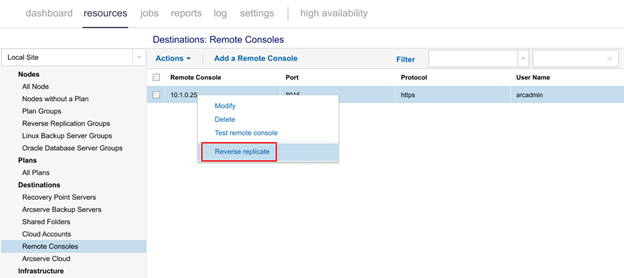
- 请等待连接到远程控制台。
- “反向复制: xxx.xx.xx.xxx (远程控制台)”对话框将打开。
- 在“源 - 数据存储选择”页上,执行以下操作:
-
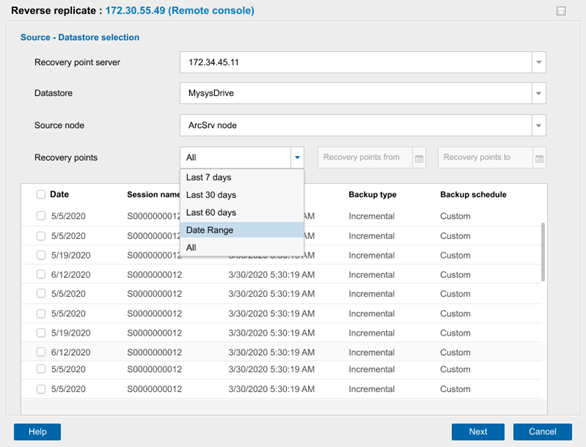
- 恢复点服务器 – 从下拉列表中选择源恢复点服务器。
- 数据存储 – 从下拉列表中选择源数据存储。
- 源节点 – 从下拉列表中选择源节点。
- 恢复点 - 请执行以下操作之一:
- 如果要显示已备份的所有恢复点,请从下拉列表中选择“全部”。
- 如果希望显示特定持续时间内的恢复点,请从下拉列表中选择以下选项之一:
- 过去 7 天
- 最近 30 天
- 最近 60 天
- 日期范围
- 注意:如果选择了“日期范围”,请在“恢复点起始”和“恢复点结束”字段中设置日期。
- 指定持续时间内的所有关联恢复点将显示。
- 从表中单击复选框以选择一个或多个恢复点。
- 单击“下一步”。
- 在“目标”页面上,执行以下操作:
-
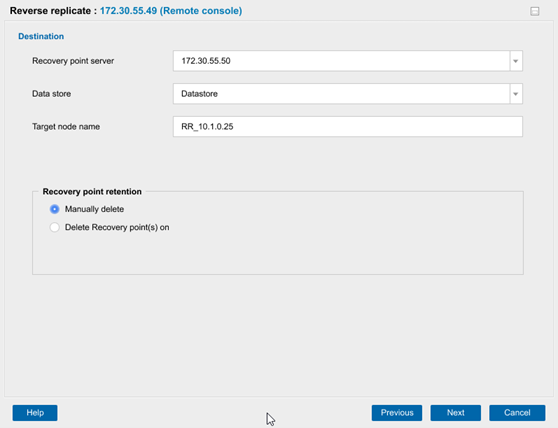
- 恢复点服务器 – 从下拉列表中选择目标恢复点服务器。
- 数据存储 – 从下拉列表中选择目标数据存储。
- 目标节点名称 - 键入您选择的目标节点名称。
- 恢复点保留 – 通过以下方式之一删除恢复点:
- 要手动删除恢复点,请选择“手动删除”选项。
- 如果希望自动删除恢复点,请选择“删除以下时间的恢复点”选项,然后指定日期。与该日期对应的所有恢复点将自动删除。
- 单击“下一步”。
- 在“高级配置”页面上,执行以下操作:
-
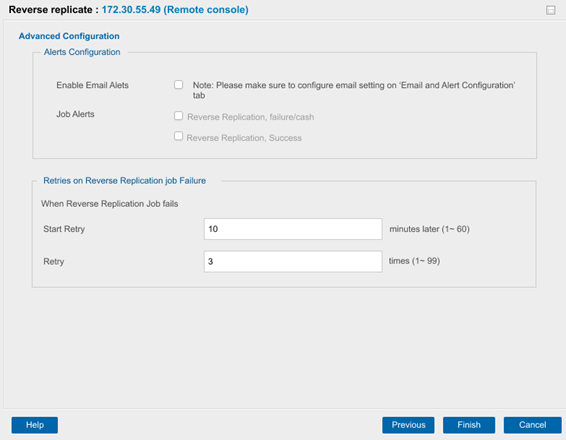
- 对于报警配置
- 启用电子邮件报警
- 允许您启用电子邮件报警。您可以配置电子邮件设置,并指定希望在电子邮件中接收的报警类型。当您选中“注意:请确保在‘电子邮件和提配置’选项卡上配置电子邮件设置”复选框时,将启用以下选项供您选择:
- 作业报警
- 允许您选择要接收的作业报警电子邮件的类型。
- 如果您想接收有关反向复制失败或崩溃的电子邮件报警,请选中“反向复制,失败/崩溃”复选框。
- 注意:该电子邮件报警以高重要性发送。具有较高重要性级别设置的电子邮件报警在其收件箱中会显示一个感叹号直观指示器。
- 如果您想接收有关反向复制成功的电子邮件报警,请选中“反向复制,成功”复选框。
- 对于“反向复制作业失败时的重试次数”
- 当反向复制作业失败时,请执行以下操作:
- 开始重试
- 允许您指定作业失败后重新启动复制作业的时间(以分钟为单位)。例如,如果指定 10 分钟,则复制作业将在失败 10 分钟后重新启动。
- 限制:1 到 60
- 重试
- 允许您指定复制作业失败后要执行重试的次数。复制作业会一直运行,直至作业成功或达到限制。重试次数结束后,复制作业将仅在下一个排定时间运行。
- 限值:1 至 99
- 单击“完成”。
- 注意:如果要更改之前屏幕的设置,请单击“上一步”,然后根据需要更改设置。
- 将显示“信息”对话框,其中会显示“反向复制作业已成功提交!”消息。
- 单击“确定”关闭“信息”对话框。
- 从远程控制台到本地 UDP 或内部部署服务器的反向复制成功完成。