Ajout d'un référentiel de données cyber-résilient cloud Arcserve
Cette section fournit des informations sur la procédure à suivre pour ajouter un référentiel de données cyber-résilient cloud Arcserve en tant que destination. Avant d'ajouter un référentiel de données cyber-résilient cloud Arcserve, veillez à ajouter un compte cloud Arcserve à la console. Pour plus d'informations, consultez la section Ajout d'un compte cloud Arcserve.
Remarques :
- L'option Ajouter un référentiel de données cyber-résilient cloud Arcserve est désactivée pour UDP 10.0. Pour l'utiliser, mettez à niveau le serveur de points de récupération (RPS) vers UDP 10.2.
- Pour que le stockage cloud Arcserve et le stockage cyber-résilient Arcserve fonctionnent correctement, assurez-vous que les ports TCP de sortie 80 et 443 sont ouverts.
- L'option Ajouter un référentiel de données cyber-résilient cloud Arcserve est désactivée si vous n'avez pas acheté de stockage cloud Arcserve. Si vous souhaitez demander une version d'évaluation de la fonctionnalité Référentiel de données cyber-résilient cloud Arcserve, cliquez sur Essayer.
- Pour plus d'informations sur les achats, contactez votre responsable commercial. Si vous utilisez toute la capacité de stockage achetée, vous devez acheter de l'espace de stockage supplémentaire. Pour plus d'informations, consultez la section Comportement à l'expiration des abonnements et du stockage dans la console UDP. L'option Ajouter un référentiel de données cyber-résilient cloud Arcserve est immédiatement activée lorsque vous achetez un stockage cloud.
- Lorsque vous modifiez votre stockage cloud, par exemple en augmentant ou en diminuant la capacité de stockage ou en achetant un stockage supplémentaire, le système peut mettre jusqu'à 24 heures pour refléter ces changements. Toutefois, pour mettre immédiatement à jour l'utilisation de votre stockage cloud, vous pouvez actualiser manuellement les informations du compte cloud. Pour cela, accédez à ressources > Destinations > Comptes cloud, puis dans la liste déroulante Action du compte cloud approprié, sélectionnez Actualiser.
Procédez comme suit :
- Connectez-vous à Arcserve UDP, puis cliquez sur l'onglet ressources.
- Dans le volet gauche, accédez à l'option Destinations, puis cliquez sur Serveurs de points de récupération.
- La page Destinations : Serveurs de points de récupération s'affiche dans le volet central.
- Cliquez avec le bouton droit de la souris sur le serveur de points de récupération approprié et sélectionnez Ajouter un référentiel de données cyber-résilient cloud Arcserve.
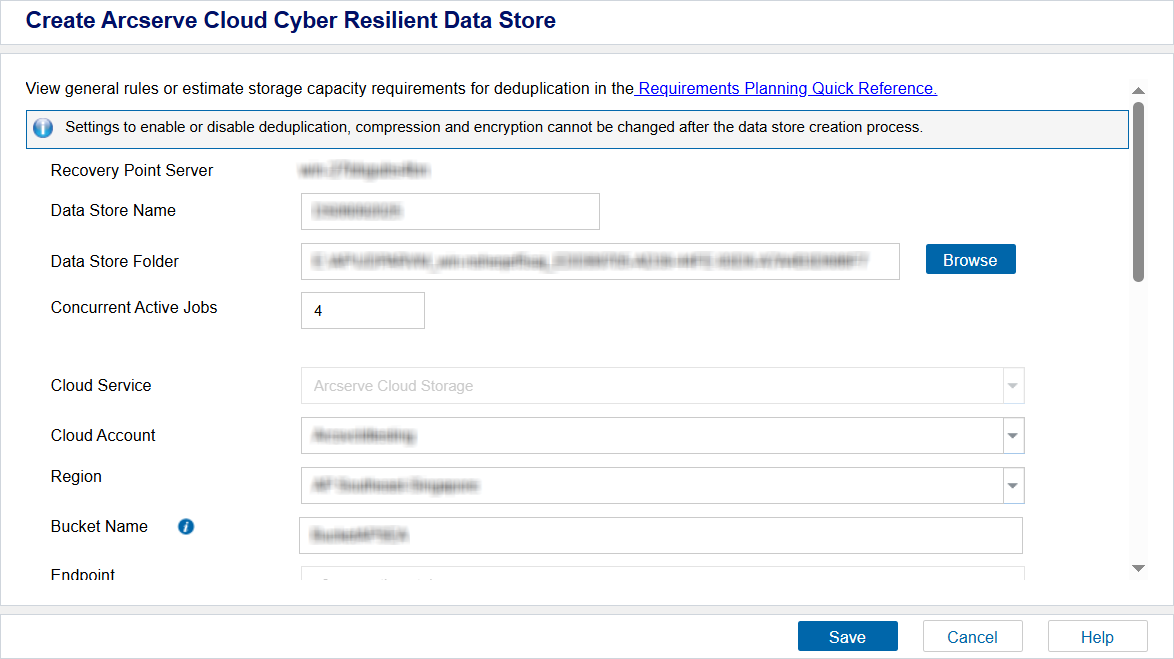
- La boîte de dialogue Créer un référentiel de données cyber-résilient cloud Arcserve s'affiche.
- Spécifiez les détails ci-après, puis cliquez sur Enregistrer
- Nom du référentiel de données : indique le nom du référentiel de données.
- Dossier du référentiel de données : fait référence à l'emplacement du dossier dans lequel le référentiel de données cyber-résilient cloud Arcserve doit être créé. Saisissez le chemin d'accès complet local ou cliquez sur Parcourir pour accéder au dossier local de votre choix et le sélectionner.
- Jobs actifs simultanés : spécifie le nombre maximum de jobs simultanés autorisés pour le référentiel de données.
- Valeur par défaut : 4
- Service cloud : par défaut, le service cloud est défini sur Stockage cloud Arcserve et est désactivé.
- Compte cloud : dans la liste déroulante, sélectionnez le compte cloud associé au service cloud.
- Remarque : si vous avez ajouté un seul compte cloud à la console, celui-ci est sélectionné par défaut.
- Région : sélectionnez la région du compte cloud.
- Nom du compartiment : fait référence au nom du compartiment que vous souhaitez utiliser comme destination cloud. Tous les fichiers et dossiers déplacés ou copiés sur le système du fournisseur de services cloud sont stockés et organisés dans vos compartiments (ou conteneurs). Les compartiments sont des conteneurs fondamentaux utilisés pour grouper et organiser vos fichiers. Tous les objets stockés avec le fournisseur de services cloud sont placés dans un compartiment. Pour plus d'informations sur les conventions d'attribution d'un nom, consultez la section Convention d'attribution d'un nom de compartiment.
- Terminal : désigne l'URL du service du fournisseur. Ce champ est automatiquement rempli et grisé.
- Stratégie de conservation : fait référence à la configuration en place pour la gestion du mode de traitement des clichés. Choisissez l'une des deux options suivantes :
- Conservation flexible (mode de gouvernance) : dans ce mode, les utilisateurs disposant d'autorisations IAM spécifiques peuvent écraser les paramètres de conservation ou bien modifier ou supprimer des versions d'objets protégés pendant la période de conservation. Ce mode est principalement conçu pour satisfaire aux besoins de gouvernance interne, de contrôle opérationnel et de conformité aux exigences non réglementaires, tout en assurant la protection contre les actions accidentelles ou non autorisées.
- Conservation de la conformité (mode de conformité) : dans ce mode, les versions des objets protégés ne peuvent pas être modifiées ou supprimées avant l'expiration de la période de conservation. Les données restent ainsi immuables pendant toute la durée de conservation, ce qui est crucial pour assurer la conformité réglementaire.
- Fréquence de planification des clichés immuables : permet de planifier des clichés quotidiens, hebdomadaires et mensuels et de définir une période de conservation pour ces clichés, afin de garantir qu'ils soient pris régulièrement et qu'ils ne puissent pas être modifiés pendant une durée spécifique.
- Quotidienne : crée des clichés tous les jours, à une heure précise.
- Heure du cliché : définissez l'heure à laquelle vous souhaitez que le cliché soit pris.
- Période de conservation en jours : définissez la durée pendant laquelle le cliché doit être conservé avant d'être automatiquement supprimé.
- Remarque : pour optimiser la consommation cloud, Arcserve recommande d'utiliser une période de conservation inférieure ou égale à 7 jours ou d'utiliser des clichés hebdomadaires plutôt que de conserver les clichés quotidiens pendant plus de 7 jours.
- Hebdomadaire : crée des clichés un jour spécifique de la semaine.
- Jour d'exécution de la planification : sélectionnez le jour de la semaine où le cliché doit être pris.
- Heure du cliché : définissez l'heure à laquelle vous souhaitez que le cliché soit pris.
- Période de conservation en semaines : définissez la durée pendant laquelle le cliché doit être conservé avant d'être automatiquement supprimé.
- Remarque : pour optimiser la consommation cloud, Arcserve recommande d'utiliser une période de conservation inférieure ou égale à 5 semaines ou d'utiliser des clichés mensuels plutôt que de conserver les clichés hebdomadaires pendant plus de 5 semaines.
- Mensuelle : crée des clichés un jour ou une semaine spécifique dans le mois.
- Jour/Semaine de début : dans la liste déroulante, sélectionnez l'une des options ci-après.
- Jour : sélectionnez le jour spécifique du mois ou le dernier jour auquel le cliché doit être pris.
- Semaine : sélectionnez Première ou Dernière selon vos besoins, puis sélectionnez le jour spécifique où le cliché doit être pris dans la semaine.
- Heure du cliché : définissez l'heure à laquelle vous souhaitez que le cliché soit pris.
- Période de conservation en mois : définissez la durée pendant laquelle le cliché doit être conservé avant d'être automatiquement supprimé.
- Remarque : pour optimiser la consommation cloud, Arcserve recommande d'utiliser une période de conservation inférieure ou égale à 12 mois.
- Remarques :
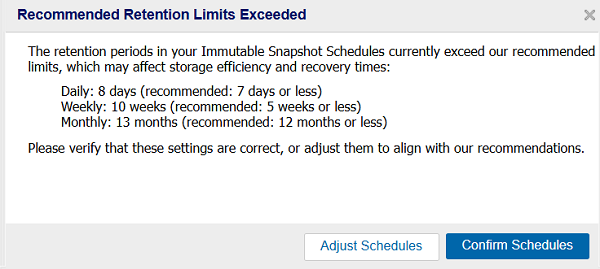
- Si vous définissez la durée de conservation pour des clichés immuables quotidiens, hebdomadaires et/ou mensuels sur une valeur supérieure aux limites recommandées, puis que vous cliquez sur Enregistrer, la boîte de dialogue Limite de conservation recommandée dépassée s'affiche. Si vous souhaitez revenir en arrière et mettre à jour les paramètres conformément aux valeurs recommandées, cliquez sur Ajuster les planifications. Sinon, cliquez sur Confirmer les planifications pour utiliser les paramètres actuels.
-
- Par défaut, l'heure du cliché est définie sur 2 h 00 pour toutes les planifications quotidiennes, hebdomadaires et mensuelles. Si vous utilisez cette heure de cliché par défaut, il se peut que les clichés d'une fréquence inférieure (hebdomadaire ou mensuelle) chevauchent les clichés quotidiens. Pour éviter que ce ne soit le cas, Arcserve recommande de configurer des heures de cliché différentes pour les différentes fréquences (quotidienne, hebdomadaire et mensuelle).
- Activer la déduplication : indique que la déduplication a été activée pour ce référentiel de données. La console UDP prend en charge deux types de déduplication, à savoir la déduplication côté source et la déduplication globale. La déduplication côté source empêche le déplacement des blocs de données en double sur le réseau à partir d'un agent spécifique. La déduplication globale supprime les données dupliquées sur tous les clients en fonction du niveau de cluster du volume. Par défaut, la case à cocher Activer la déduplication est sélectionnée et grisée.
- Taille du bloc de déduplication : par défaut, la taille de bloc de déduplication est de 64 Ko.
- Allocation de mémoire de hachage : saisissez la quantité de mémoire physique à allouer pour la conservation des hachages. Ce champ est prérempli avec une valeur par défaut. La valeur par défaut est basée sur la formule suivante :
- Si la mémoire physique du serveur de points de récupération est inférieure (ou égale) à 4 Go, la valeur par défaut du paramètre Allocation de mémoire de hachage est égale à la mémoire physique du serveur de points de récupération.
- Si la mémoire physique du serveur de points de récupération est supérieure à 4 Go, la console UDP calcule la mémoire disponible à ce stade. Supposons que la mémoire disponible est alors de X Go. La console UDP vérifie également les conditions suivantes :
- Si (X * 80 %) > = 4 Go, la valeur par défaut du paramètre Allocation de mémoire de hachage est de (X * 80 %).
- Si (X * 80 %) < 4 Go, la valeur par défaut du paramètre Allocation de mémoire de hachage est de 4 Go.
- Exemple : imaginons que le serveur de points de récupération dispose de 32 Go de mémoire physique et que le système d'exploitation et d'autres applications utilisent 4 Go de mémoire lors de la création du référentiel de données. La mémoire disponible est alors de 28 Go. Dans ce cas, la valeur par défaut du paramètre Allocation de mémoire de hachage est de 22,4 Go (22,4 Go = 28 Go * 80 %).
- Destination de hachage sur un disque à semi-conducteurs : indique que le dossier de hachage se trouve sur un lecteur SSD.
- Remarque : configurez la destination de hachage sur le disque SSD local si la case Destination de hachage sur un disque à semi-conducteurs est sélectionnée.
- Destination de l'index : définit le dossier de destination de l'index dans lequel les fichiers d'index doivent être stockés. Pour améliorer le traitement de la déduplication, sélectionnez un autre disque.
- Remarque : le chemin de destination de l'index doit être un dossier vide.
- Destination du hachage : définit l'emplacement de stockage de la base de données de hachage. La console UDP utilise l'algorithme SHA1 pour générer le hachage des données sources. La base de données de hachage gère les valeurs de hachage. La sélection d'un disque à semi-conducteurs (SSD) à haute vitesse augmente la capacité de déduplication et nécessite une allocation de mémoire moins importante. Pour améliorer les performances de hachage, nous vous recommandons de formater le volume SSD en tant que système de fichiers NTFS avec une taille de cluster de volume de 4 Ko.
- Remarque : le chemin de destination du hachage doit être un dossier vide.
- Remarques :
- Vous ne pouvez pas utiliser le même chemin d'accès pour les dossiers suivants : Dossier du référentiel de données, Destination de l'index et Destination du hachage.
- Les chemins de partage distant ou réseau ne sont pas pris en charge pour les référentiels de données cloud.
- Activer la compression : indique que les paramètres de compression des données ont été activés.
- Type de compression : spécifie si le type de compression est standard ou maximum.
- En règle générale, la compression est sélectionnée pour réduire l'utilisation de l'espace disque, mais elle peut également avoir un effet inverse et ralentir vos sauvegardes en raison d'une utilisation accrue de l'UC. Vous pouvez sélectionner l'option la plus adaptée à vos besoins parmi les trois options disponibles.
- Activer le chiffrement : indique que les paramètres de chiffrement ont été activés. Lorsque vous sélectionnez cette option, vous devez spécifier un mot de passe de chiffrement et le confirmer.
- Le chiffrement des données désigne la conversion de ces données sous une forme inintelligible, sans mécanisme de déchiffrement. La solution Arcserve UDP utilise des algorithmes de chiffrement AES sécurisés pour garantir une sécurité optimale et la confidentialité de vos données. Pour les référentiels de données, les options Chiffrement et Aucun chiffrement sont prises en charge. Pour l'option Chiffrement, seule AES-256 est disponible.
- Le mot de passe n'est pas requis si vous tentez d'effectuer une restauration vers l'ordinateur à partir duquel la sauvegarde a été effectuée. Toutefois, lorsque vous essayez d'effectuer une restauration vers un autre ordinateur, un mot de passe est requis ; il est défini dans la stratégie et non dans le référentiel de données.
- Remarque : une fois le référentiel de données créé, vous ne pouvez pas activer ou désactiver la déduplication, la compression ou le chiffrement.
-
- Le référentiel de données cyber-résilient cloud Arcserve est ajouté.