サービス アカウントと秘密鍵の作成
このセクションでは、サービス アカウントを作成し、JSON キー ファイルを生成する方法について説明します。サービス アカウント キーは、Google Cloud リソースにアクセスするアプリケーションとサービスの認証に不可欠です。
以下の手順に従います。
- Google Cloud コンソールに管理者としてログインします。
- [ようこそ]画面で、[プロジェクトの作成または選択]をクリックします。
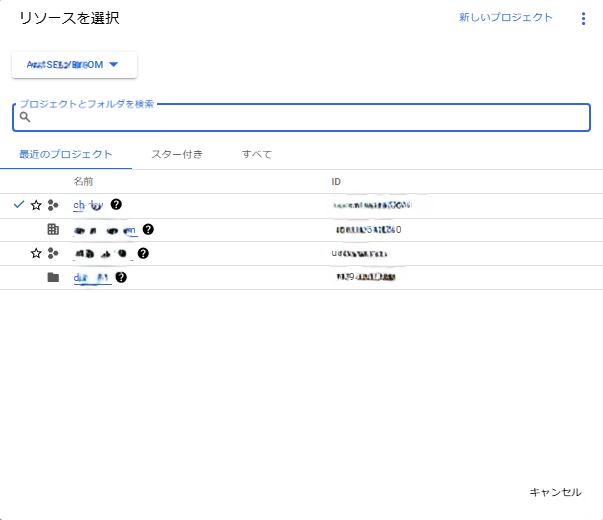
- [リソースの選択]画面で、以下のいずれかを実行します。
- 既存のプロジェクトのリストから、使用するプロジェクトをクリックします。
- 既存のプロジェクトがない場合、または新しいプロジェクトを作成する場合は、以下を実行します。
- 右上にある[新しいプロジェクト]ボタンをクリックします。
-
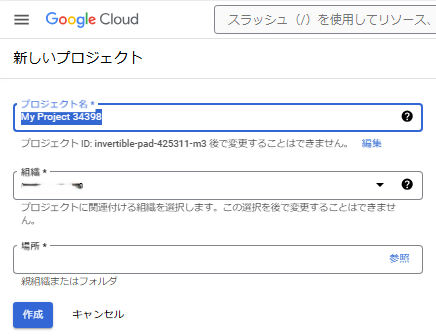
- 以下の詳細を入力し、[作成]をクリックします。
- プロジェクト名: プロジェクトの名前を入力します。プロジェクト名は文字で始まる必要があり、文字、数字、ハイフンを含めることができます。
- 組織: Google Cloud アカウントが組織に関連付けられている場合は、ドロップダウン リストから適切な組織を選択します。
- 場所: 場所は、新しいプロジェクトが作成される Google Cloud リソース階層ノードを指定します。
- プロジェクトが作成され、テーブルにリストされます。
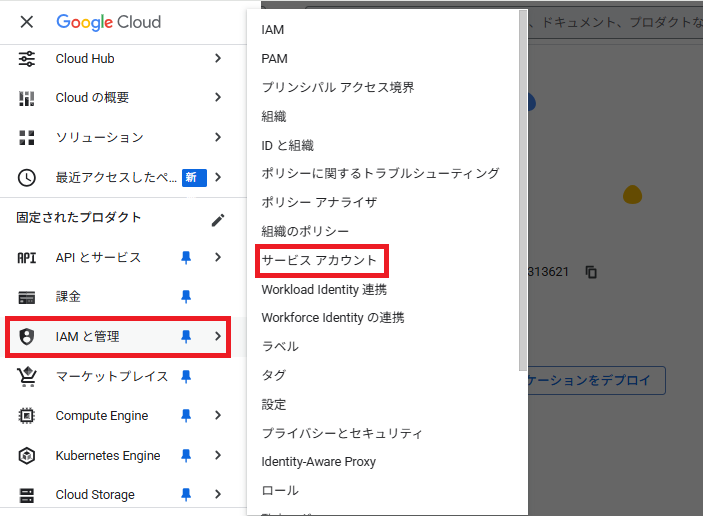
- 必要なプロジェクトを開き、ダッシュボードから[IAM と管理] > [サービス アカウント]に移動します。
-
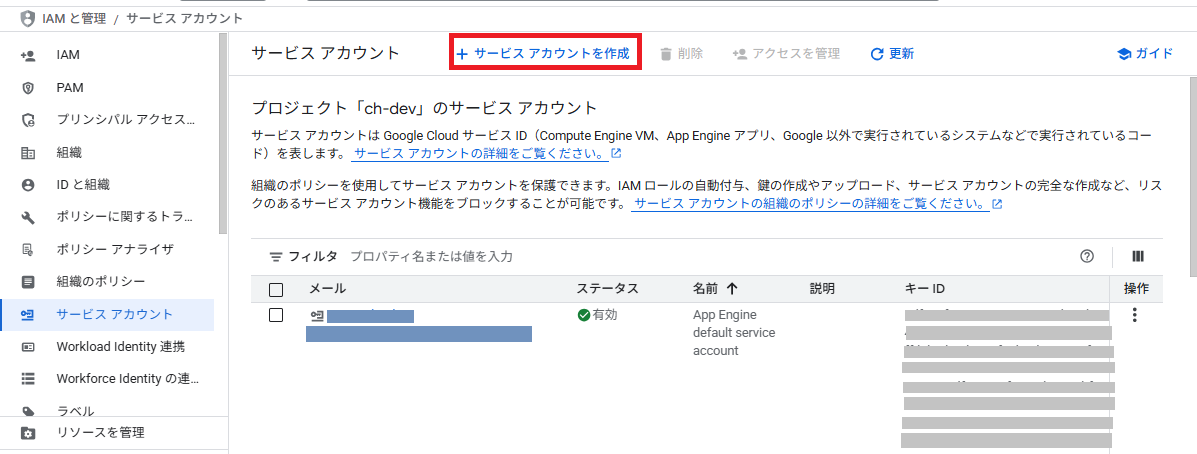
- [サービス アカウント]ページで、[サービス アカウントの作成]をクリックします。
-
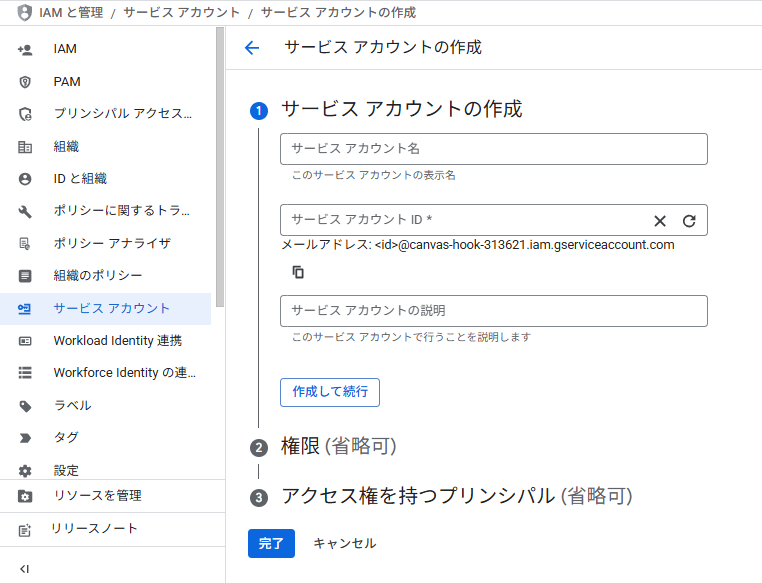
- [サービス アカウントの作成]画面が開きます。
- 以下を実行し、[完了]をクリックします。
- [サービス アカウントの作成]で、以下の詳細を指定します。
- サービス アカウント名: サービス アカウントの表示名を入力します。
- サービス アカウント ID: サービス アカウント名を入力すると、対応するサービス アカウント ID が[サービス アカウント ID]テキスト ボックスに自動的に入力されます。
- そのまま使用するか、要件に応じて変更します。後で ID を変更することはできません。
- (オプション)サービス アカウントの説明: サービス アカウントの説明を入力します。
-
- 以下のいずれかを実行します。
- ここで権限を設定しない場合は、[完了]をクリックしてサービス アカウントの作成を終了します。
- 権限を今すぐ設定するには、[作成して続行]をクリックします。
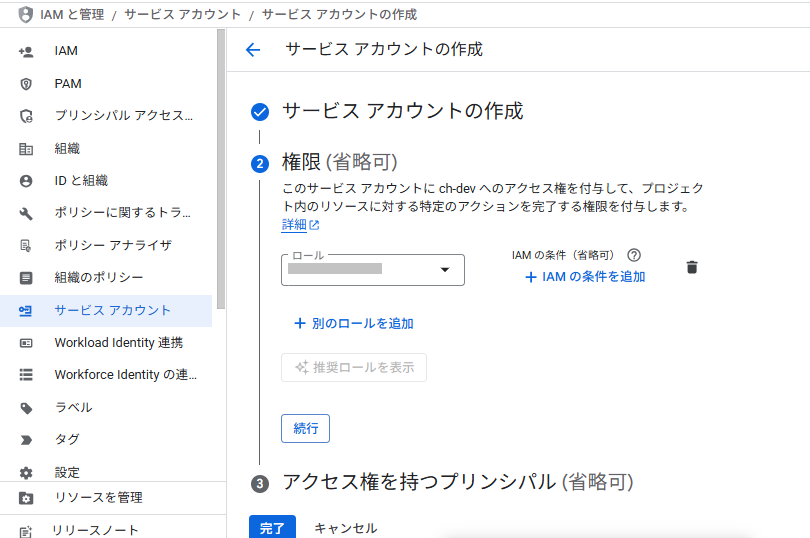
- [作成して続行]をクリックした場合は、[権限]で以下を実行します。
- [ロール]ドロップダウン リストから[カスタム]を選択します。
- プロジェクトへのアクセスを許可する 1 つ以上の IAM ロールを選択します。
- [続行]をクリックします。
- 注: VSB から Google Cloud および Google Cloud データ ストア操作については、以下のリンクを参照し、それに応じてロールを割り当ててください。
- Google Cloud に対する VSB を利用するサービス アカウントの詳細な IAM 権限の設定
- Google Cloud Data Store を使用したサービス アカウントの詳細な IAM 権限の設定
-
- サービス アカウントの作成を終了するには、[完了]をクリックします。
- サービス アカウント ページが表示され、追加したサービス アカウントが表示されます。
- キーを作成するサービス アカウントの電子メール アドレスをクリックします。
- [サービス アカウントの詳細]タブが表示されます。
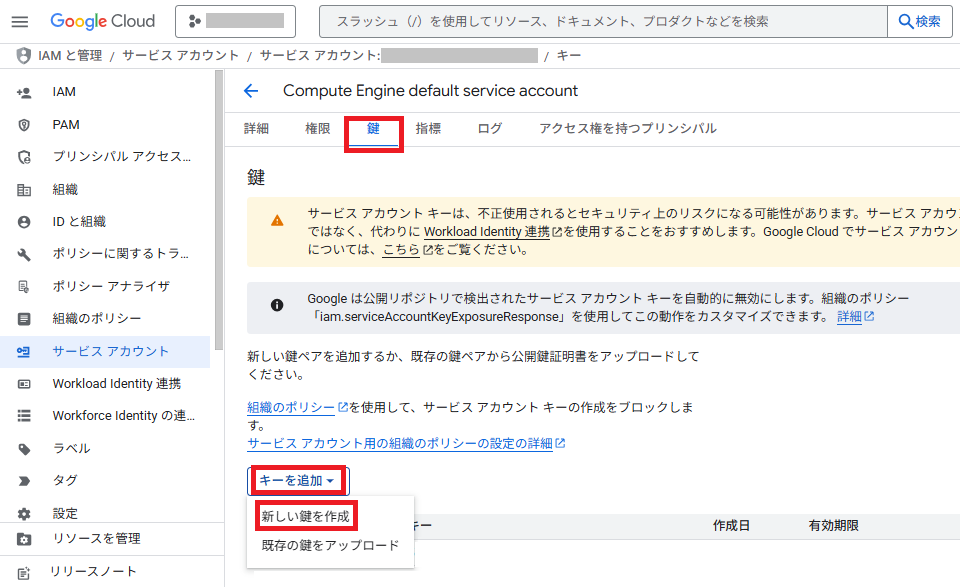
- [鍵]タブを選択します。[キーの追加]ドロップダウン リストから、[新しい鍵を作成]を選択します。
-
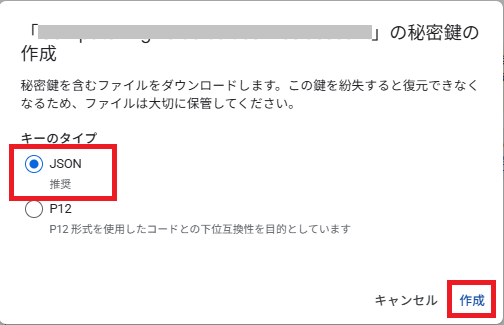
- [<service account> の秘密鍵の作成]ダイアログ ボックスが表示されます。
- 鍵の種類で[JSON]を選択し、[作成]をクリックします。
JSON キー ファイルがダウンロード フォルダにダウンロードされます。
重要: ダウンロードされたキー ファイルは、秘密鍵の唯一のコピーです。再度ダウンロードすることはできないため、安全に保管してください。キー ファイルを紛失した場合は、新しい鍵を作成して古い鍵を無効にする必要があります。
Google Cloud Platform のクラウド アカウントを追加するとき、または Google Cloud Data Store を作成するときに、UDP コンソールでこの JSON ファイルを使用します。