

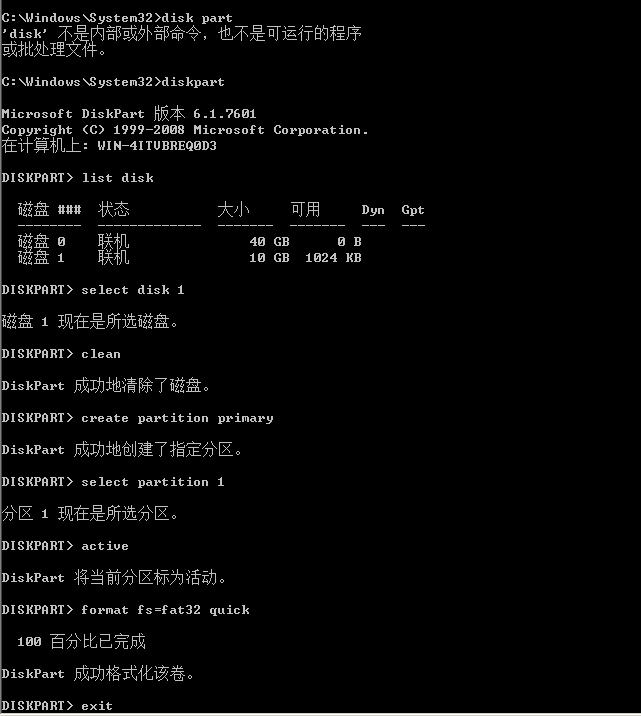
将 BMR ISO 映像刻录到优盘上之前,必须准备好优盘。 要创建可启动的 BMR 优盘,必须激活优盘以便能够启动系统。 可以使用“DiskPart”命令来激活优盘。
重要说明! 如果优盘需要格式化,此过程将擦除当前存储在优盘上的所有数据。 执行此过程之前,请确认此优盘上没有重要信息。 如果之前已将优盘格式化,则此过程将覆盖名称相同的任何文件。
遵循这些步骤:
此时将显示检测到的所有磁盘的列表。 确定所显示的磁盘中哪个是您的 USB 磁盘。
此时系统将显示“DiskPart 成功地清除了磁盘”。
此时系统将显示“成功地创建了指定分区”。
此时系统将显示“分区 1 现在是所选分区”。
此时系统将显示“DiskPart 将当前分区标为活动”。
键入 format fs=fat32 quick 或 format fs=ntfs quick
现在优盘已准备好,可以使用。
|
版权所有 © 2015 Arcserve。
保留所有权利。
|
|