

在設備以新的主機名稱重新啟動後,Unified Data Protection 精靈隨即開啟。此精靈可讓您建立基本計劃來排定備份。計劃可讓您定義您要保護的節點與建立備份的時間。備份目標為設備伺服器。
附註:精靈上的所有步驟都是選用的,您可以跳過這些步驟,直接開啟 UDP 主控台,並建立計劃。
|
|
|
|
|
|
Follow these steps:
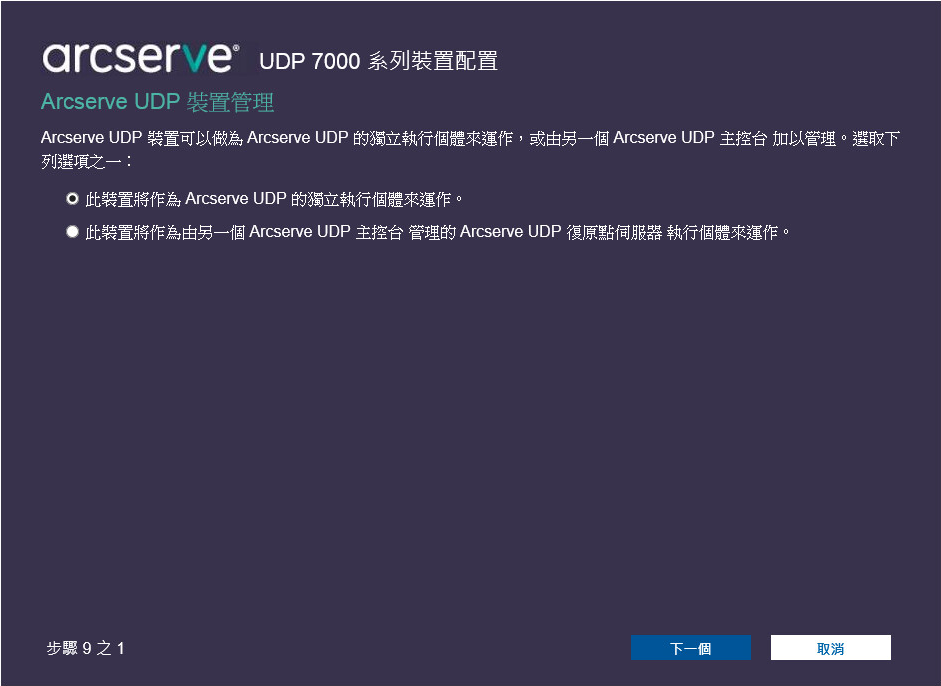
如果從另一個 UDP 主控台管理設備,請指定 UDP 主控台 URL、使用者名稱和密碼。
附註:若要隨時取消精靈,並開啟 Arcserve UDP 主控台,請按一下 [取消]。
資料儲存區是設備上的實體儲存區域,可用來做為備份的目標。
依預設,Arcserve UDP 會建立名為 <hostname>_data_store 的資料儲存區。此資料儲存區已啟用刪除重複資料和加密。如需刪除重複資料和加密的詳細資訊,請參閱《Arcserve UDP 解決方案指南》中的〈刪除重複資料〉。
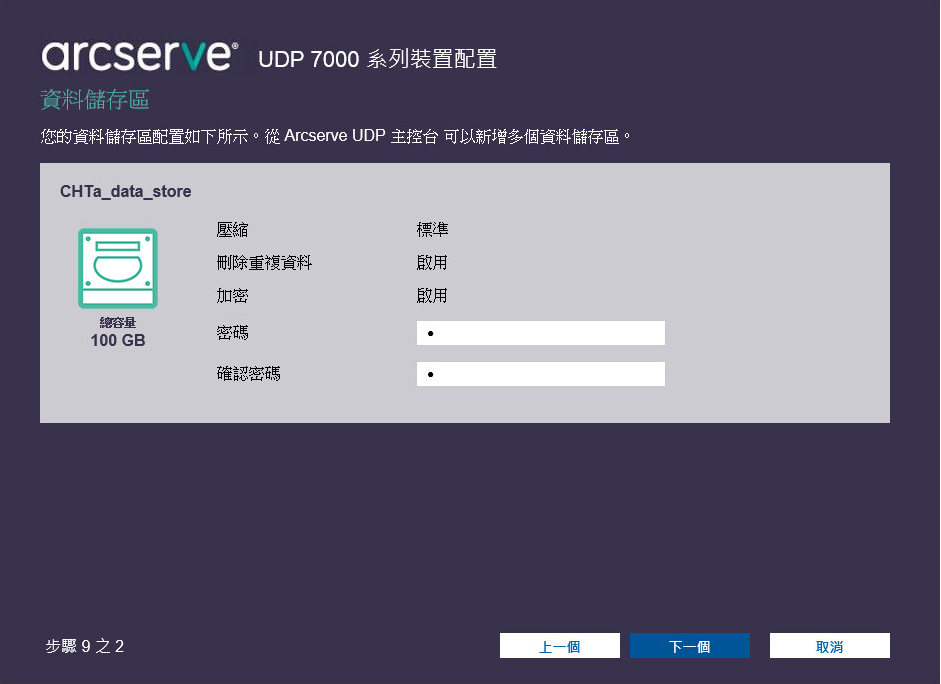
附註:此資料儲存區已經加密,所以您必須指定加密密碼。
此對話方塊可讓您定義將用來傳送警示的電子郵件伺服器,以及將收到警示的收件者。您可以選取選項,指定要根據成功的工作、失敗的工作,或兩者來收到警示。
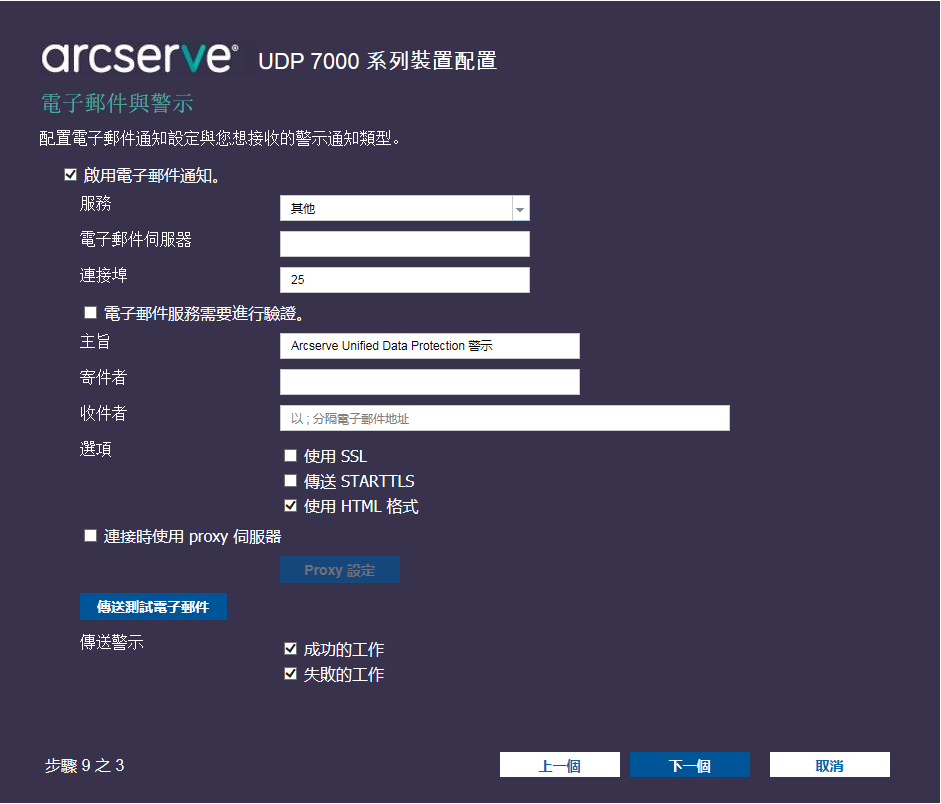
指定電子郵件服務,例如 Google Mail、Yahoo Mail、Live Mail 或其他。
指定電子郵件伺服器位址。例如,若為 google 伺服器電子郵件,請指定 smtp.gmail.com。
指定電子郵件伺服器埠號。
指定電子郵件伺服器是否需要驗證。如果需要,請指定帳戶名稱和密碼進行驗證。
指定將傳送給收件者之電子郵件的主旨。
指定寄件者的電子郵件 ID。收件者將從這個寄件者收到郵件。
指定將收到警示的收件者。(您可以使用分號 ";" 來分隔多個收件者)。
指定用於通訊通道的加密方法。
如果您是透過 Proxy 伺服器連接到郵件伺服器,請指定 Proxy 伺服器的使用者名稱和埠號。此外,如果 Proxy 伺服器需要驗證,請指定使用者名稱和密碼。
將測試郵件傳送給收件者。您可以藉由傳送測試郵件驗證詳細資料。
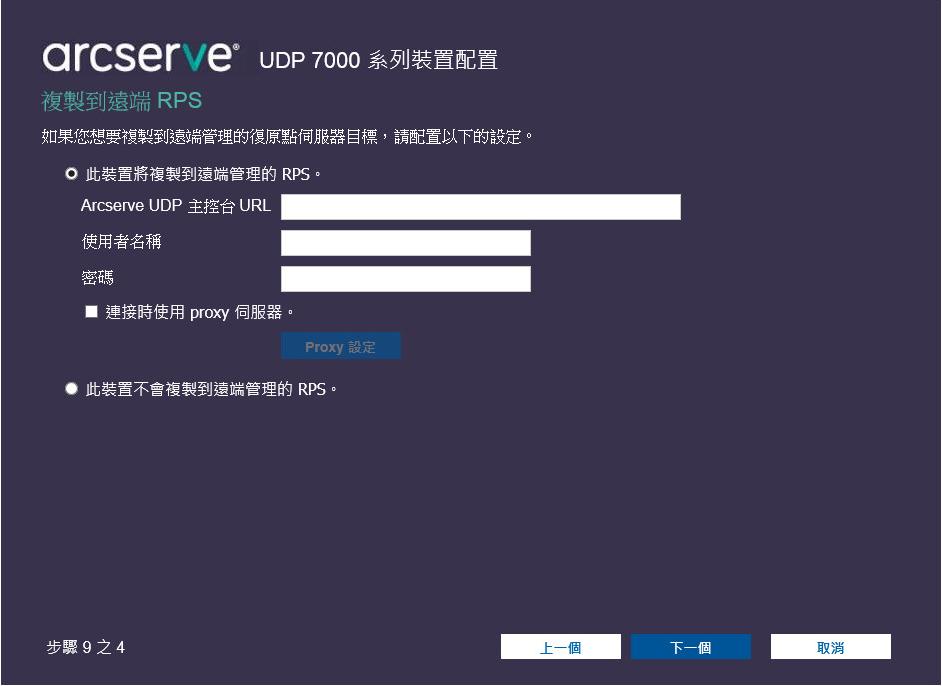
指定遠端 Arcserve UDP 主控台的 URL。
指定用來連接到遠端主控台的使用者名稱和密碼。
如果遠端主控台在 Proxy 伺服器後面,請指定 Proxy 伺服器詳細資料。
使用此對話方塊,您可以建立基本計劃,在這裡您可指定要保護的節點,以及備份排程。
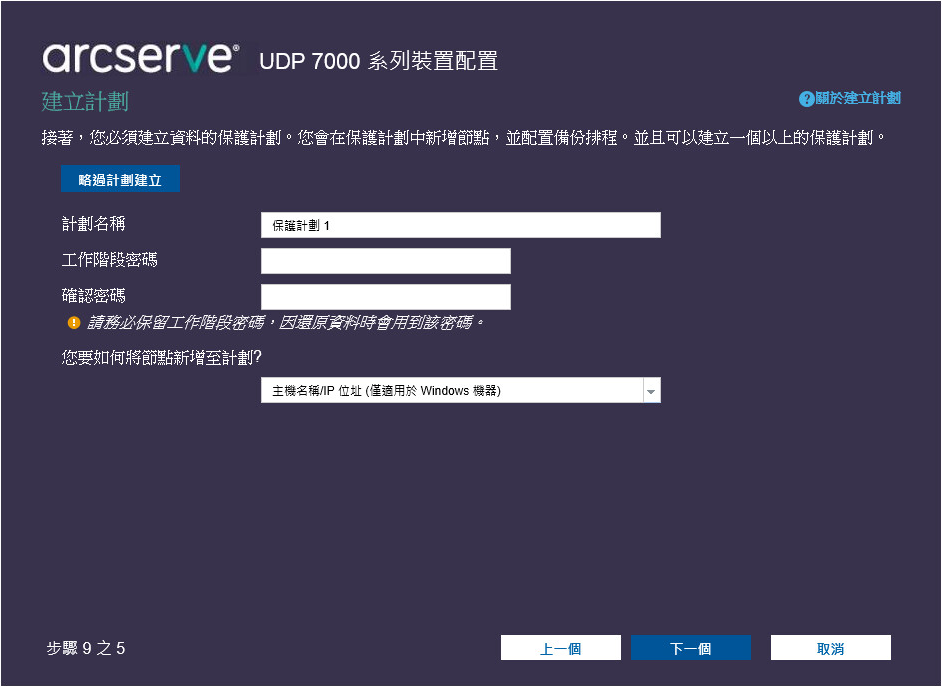
附註:如果您不想要使用精靈建立基本計劃,請按一下 [略過計劃建立]。這將會開啟最後一個對話方塊 ([後續步驟] 對話方塊)。按一下 [完成],以開啟 UDP 主控台,並建立計劃。
指定計劃的名稱。(如果您未指定計劃名稱,則會指派預設名稱 "Protection Plan <n>")。
指定工作階段密碼。工作階段密碼很重要,因為當您還原資料時需要用到它。請確定您不會遺失密碼。
指定要將節點新增到計劃的方法。選取下列其中一個方法:
使用這個方法,可以藉由指定節點的主機名稱或 IP 位址手動新增節點。您可以新增所需數量的節點。
使用此方法來新增 Active Directory 中的節點時,您可以先提供 Active Directory 詳細資料來搜索節點,然後再新增節點。
使用此方法,即可從 ESX 或 vCenter 伺服器匯入虛擬機器節點。這個選項會列出根據您在這裡指定的主機名稱或 IP 位址所搜索到的所有虛擬機器。
使用此方法,即可從 Microsoft Hyper-V 伺服器匯入虛擬機器節點。
選取方法後,請在每個對話方塊上指定詳細資料。
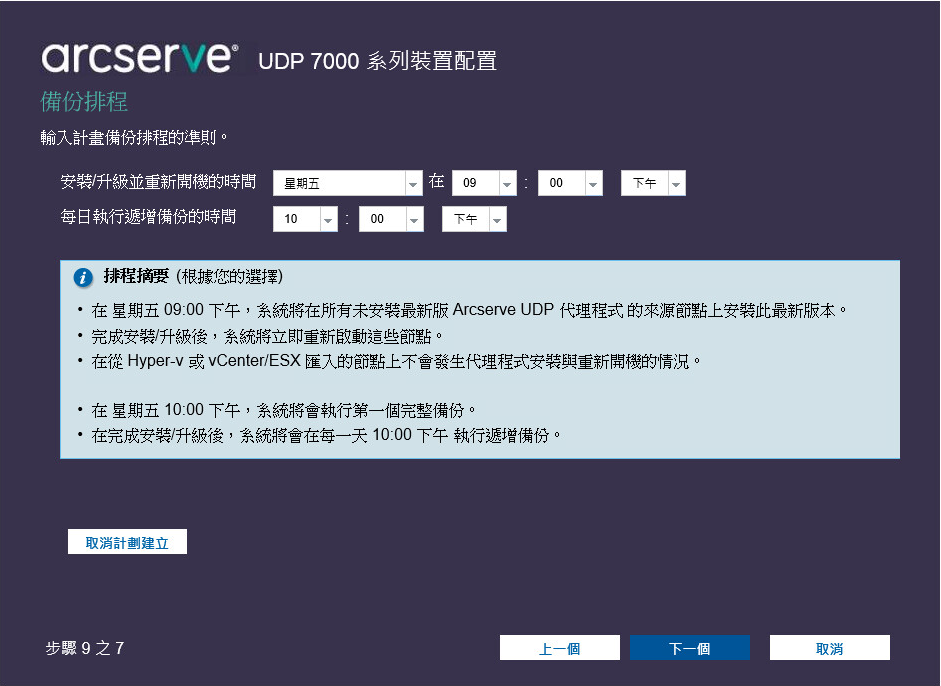
附註:如果您指定的備份時間早於安裝/升級時間,則會自動排定在隔天執行備份。例如,如果您排定在星期五晚上 9:00 安裝代理程式,但排定在晚上 8:00 執行備份,則將在週六晚上 8:00 執行備份。
取消建立計劃:若要取消您剛剛建立的計劃,請按一下 [取消建立計劃]。
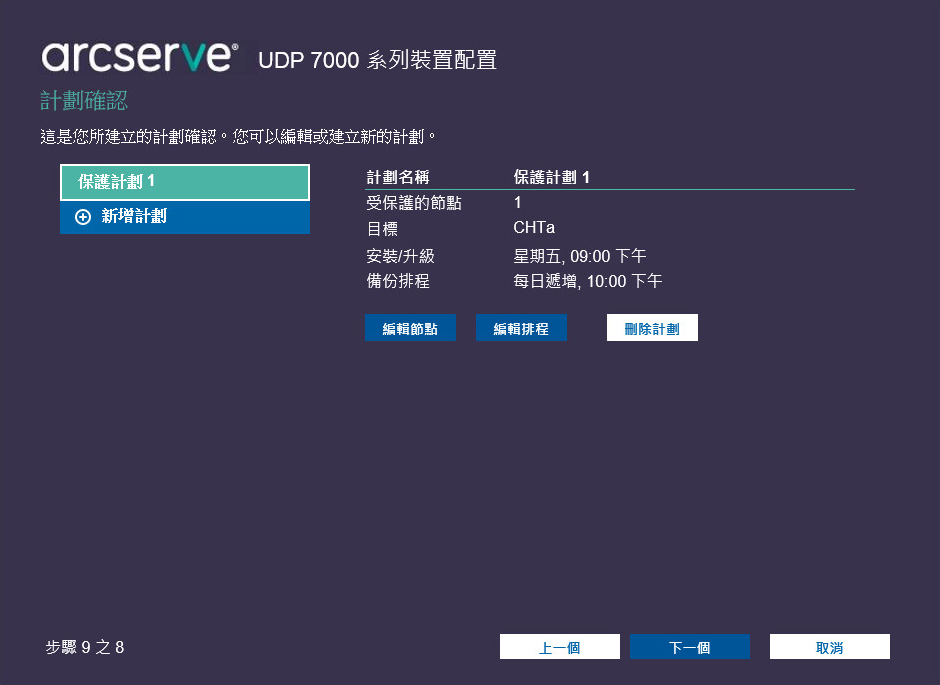
修改您要保護的來源節點。
修改備份排程。
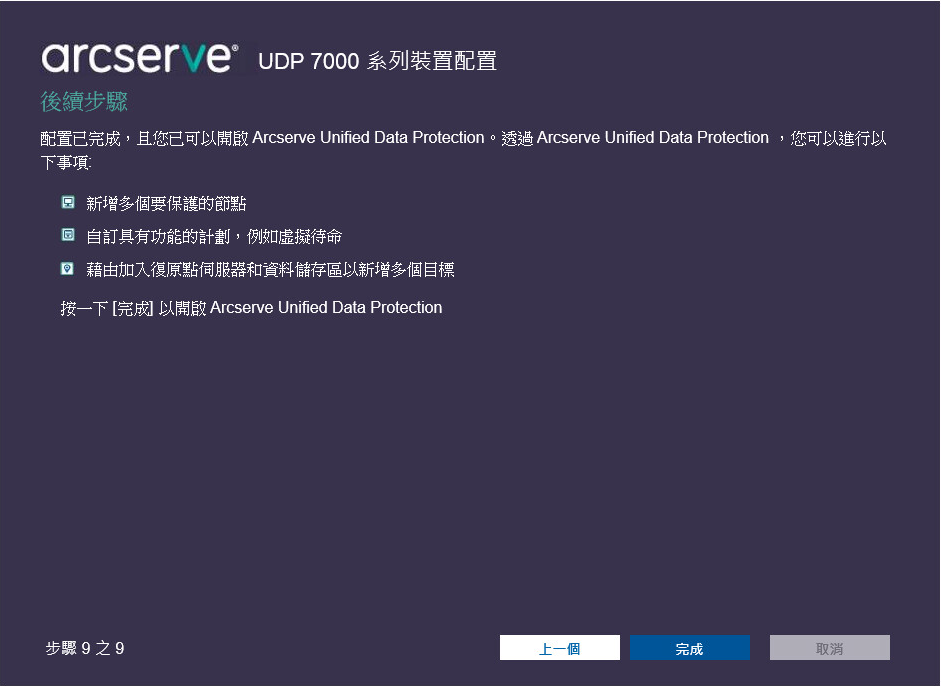
您已經成功完成配置,現在您已準備好在 Arcserve UDP 主控台中工作。您將可以新增更多要保護的節點、自訂搭配功能 (例如虛擬待命) 的計劃,以及藉由包含復原點伺服器及資料儲存區來新增更多的目標。
|
Copyright © 2015
|
|
