

如果您在备份时启用“Exchange 粒度还原”选项,将在每次备份过程中生成相应的 Exchange 粒度还原编录。 这些编录将帮助您通过让您浏览并确切选择要恢复的 Exchange 对象来执行粒度恢复(在邮箱、邮箱文件夹和/或邮件项目级)。 然而,如果您在备份时禁用“Exchange 粒度还原”选项,在您试图在恢复点中浏览邮箱数据库时,Exchange 邮箱可能不会显示,因为相应的编录未生成。
执行还原之前,可以手动从“还原 Exchange 邮件”对话框生成编录。
注意:用于从备份会话挂接可写卷时记录数据更改的缓存文件必须在非 4k 扇区大小的磁盘上。
遵循这些步骤:
a. 登录 Arcserve UDP。
b. 单击资源选项卡。
c. 在左侧窗格中选择所有节点。
所有添加的节点都将显示在中央窗格中。
d. 在中央窗格中,选择节点,然后单击操作。
e. 从操作下拉菜单中单击还原。
还原方法选择对话框打开。
注意:您将自动登录到代理节点,并从代理节点打开还原方法选择对话框。
a. 登录 Arcserve UDP 代理 (Windows)。
b. 在主页中,选择还原。
还原方法选择对话框打开。
将打开还原 Exchange 邮件对话框。
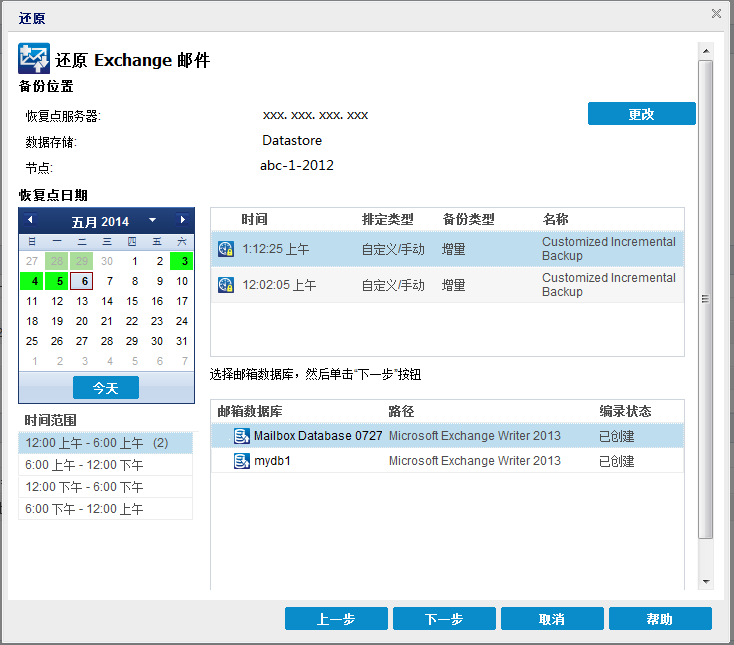
日历视图将突出显示(使用绿色)在显示的时间段内包含该备份源的恢复点的所有日期。
将显示该日期的相应 Microsoft Exchange 邮箱数据库,以及备份时间、执行的备份类型以及备份名称。
提交 Exchange 粒度还原编录作业对话框将显示,通知您尚未针对选定的数据库生成 Exchange 粒度还原编录并询问您是否希望立即生成编录。
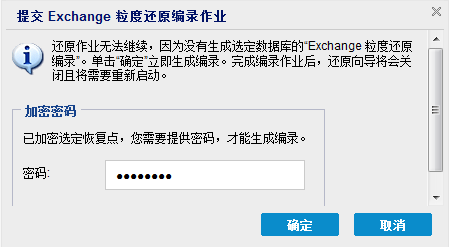
选定数据库的 Exchange 粒度还原编录生成。 生成编录的过程可能非常耗时,这取决于数据库的大小。
在编录生成过程中,作业监视器显示正在进行的事件的有关信息,以及估计还剩多少时间完成编录作业。
注意:如果选择取消,以便不立即生成编录,则您将无法浏览至或选择粒度恢复点。 因此,您仅可以执行完全数据库还原。
现在可以继续执行粒度还原。
注意:如果正在生成目录的时候您尝试单击下一步,将显示弹出式消息,向您通知该状况。
已生成 Microsoft Exchange 粒度还原编录。
|
版权所有 © 2015 Arcserve。
保留所有权利。
|
|