Previous Topic: 更改 IPMI 密码Next Topic: 故障排除


如何更改 IPMI 密码

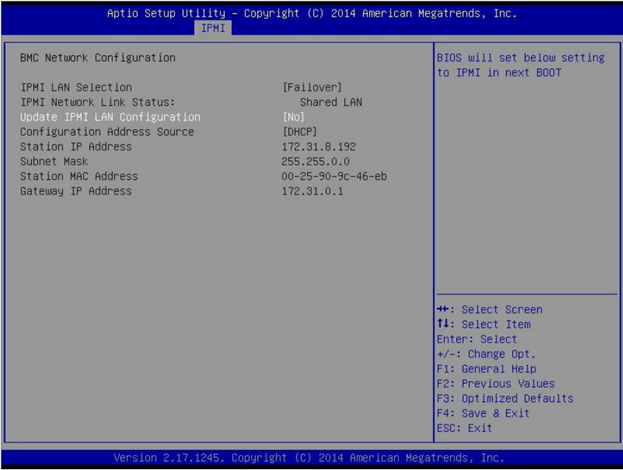
在更改 IPMI 密码之前,您需要访问 BIOS 设置屏幕以获取 IP 地址。

Follow these steps:

  1. 启动系统,将显示启动屏幕。在此屏幕上按 Delete 键。 BIOS 设置屏幕显示。

    注意:要进行导航,请使用箭头键,并按 Enter。 要返回之前的屏幕,请按 Escape 键。

  2. 选择 BIOS 主屏幕顶部的 IPMI 选项卡。

    注意:配置地址源默认设置为“DHCP”。

    IPMI 选项卡

  3. 验证 IP 地址是否正确。只有在您的服务器位于同一网络上时,您才可以使用 Web 浏览器连接到 IPMI 接口。
  4. 记录“工作站 IP 地址”。
  5. 在您的 Web 浏览器中输入工作站 IP 地址。

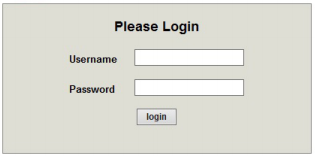
    在您通过 IPMI 端口连接到远程服务器后,将显示 IPMI 登录屏幕。

    IPMI 登录

  6. 在“用户名”字段中输入您的用户名。 (默认用户名为 ADMIN)
  7. 在“密码”字段中输入密码。(默认密码为 ARCADMIN)
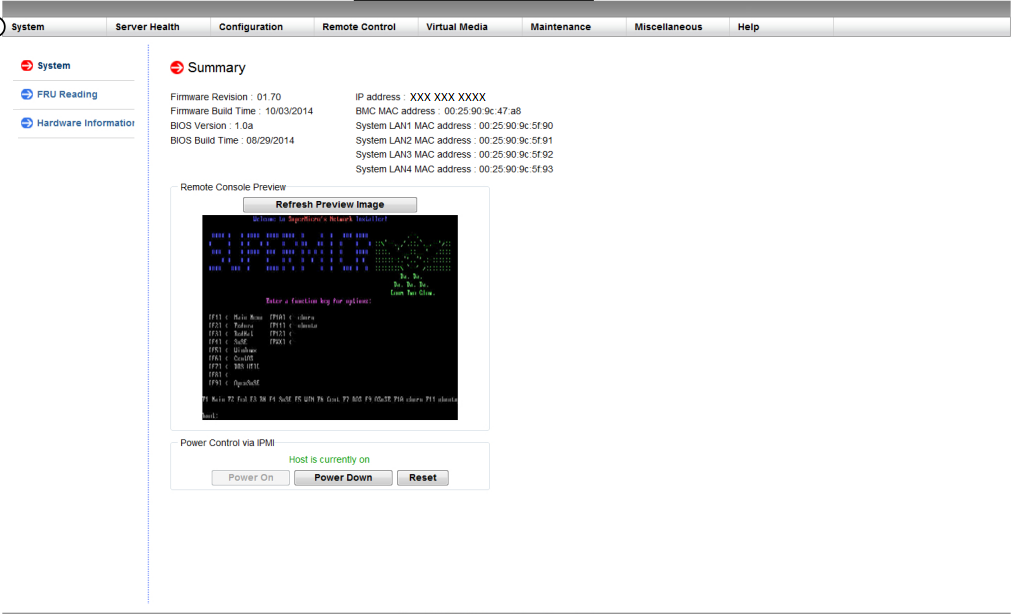
  8. 将显示主页(IPMI 主屏幕)。

    IPMI 主屏幕

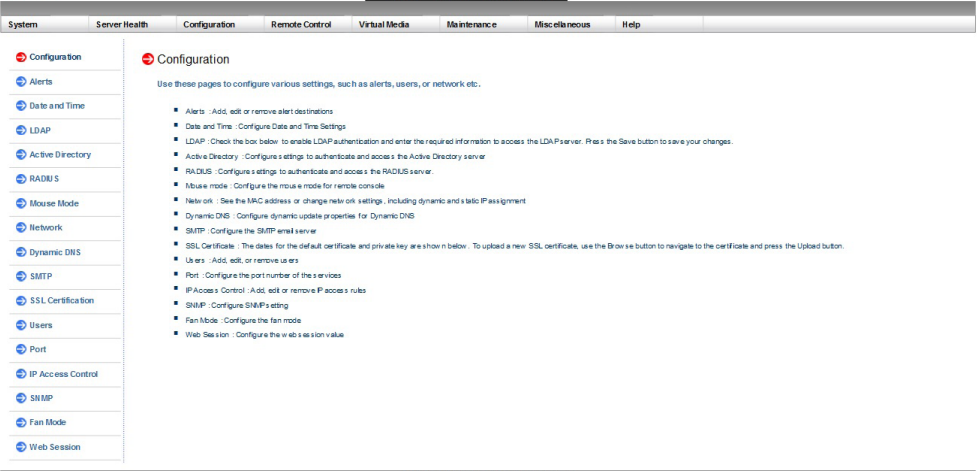
  9. 单击顶部栏中的“配置 ”选项。将显示“配置”屏幕。

    配置

  10. 单击“配置”侧栏中的“用户”选项。
  11. 从“用户列表”中选择“用户:(ADMN)”。
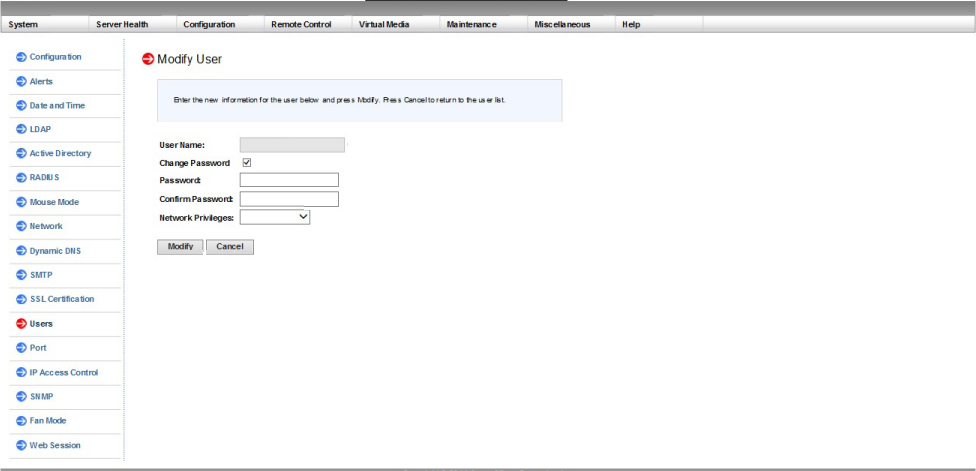
  12. 单击“修改用户”,将显示“修改用户”屏幕。

    修改用户

  13. 输入您的用户名。(ADMIN)
  14. 选中“更改密码 ”复选框来更改密码。 将启用密码字段。
  15. 输入新密码并确认。
  16. 单击“修改”保存更改。您的 IPMI 密码已更改。