

Arcserve UDP Agent (Windows) 提供“创建用于裸机恢复的启动工具包”实用工具,帮助您生成基于 WinPE 的 ISO 映像。该 ISO 映像包含在必要时执行裸机恢复 (BMR) 所需的所有信息。
重要信息!如果升级到较新的版本或 Arcserve UDP 更新,您必须使用适当的 Windows AIK 或 ADK 级重新创建 BMR ISO 以支持最新功能和缺陷修正。如果您想从旧版 RPS 和重复数据消除数据存储执行 BMR,则必须使用旧版 BMR ISO。
请按照下列步骤操作:
一旦创建 BMR ISO,便无法将 ISO 文件用于同一 OS 级别。以下 OS 级别可以使用相同的 ISO:
注意:不支持 Windows Vista 和 Windows Server 2003 创建 BMR ISO 映像。对于这些操作系统,您可以使用 Windows 的 Windows Vista SP1、Windows 2003 SP2 或更高版本来创建 BMR ISO 映像。
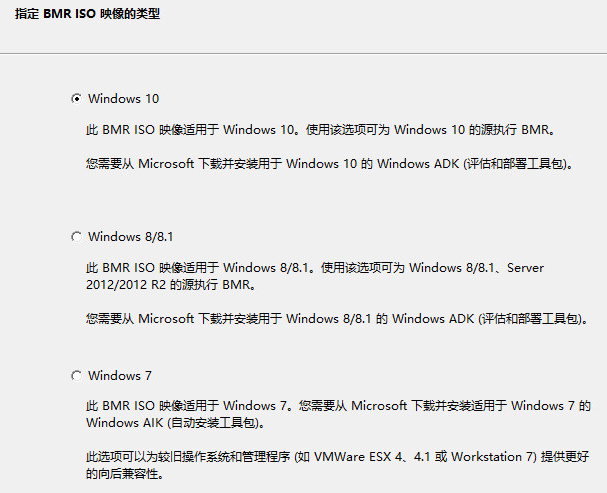
启动后,该实用工具将立即检查您的计算机,以确定是否已安装 Windows 评估和部署工具包 (ADK)。Windows ADK 是一种 Microsoft 工具,可用于将 Windows 操作系统部署到计算机。
注意:可以在运行以下操作系统的计算机上安装 Windows 10 ADK:
启动后,该实用工具将立即检查您的计算机,以确定是否已安装 Windows 评估和部署工具包 (ADK)。Windows ADK 是一种 Microsoft 工具,可用于将 Windows 操作系统部署到计算机。
注意:可以在运行以下操作系统的计算机上安装 Windows 8.1 ADK:
启动后,该实用工具将立即检查您的计算机,以确定是否已安装 Windows 自动安装工具包 (AIK)。Windows AIK 是一种 Microsoft 工具,可用于将 Windows 操作系统部署到计算机。
注意:可以在运行以下操作系统的计算机上安装 Windows AIK for Windows 7:
注意:有关安装 Windows ADK(或 AIK)的更多信息,请参阅以下网站:
可以使用下列方法之一安装 Windows ADK(或 AIK):
安装 Windows ADK(或 AIK)后,单击“下一步”,此时实用工具将前进到“选择启动工具包方法”屏幕,以便可以继续创建启动工具包。
注意:对于 Windows ADK 安装,需要以下功能支持创建启动工具包:
注意:对于 Windows AIK 安装,请选择“Windows AIK 设置”。
|
Copyright © 2016
|
|