

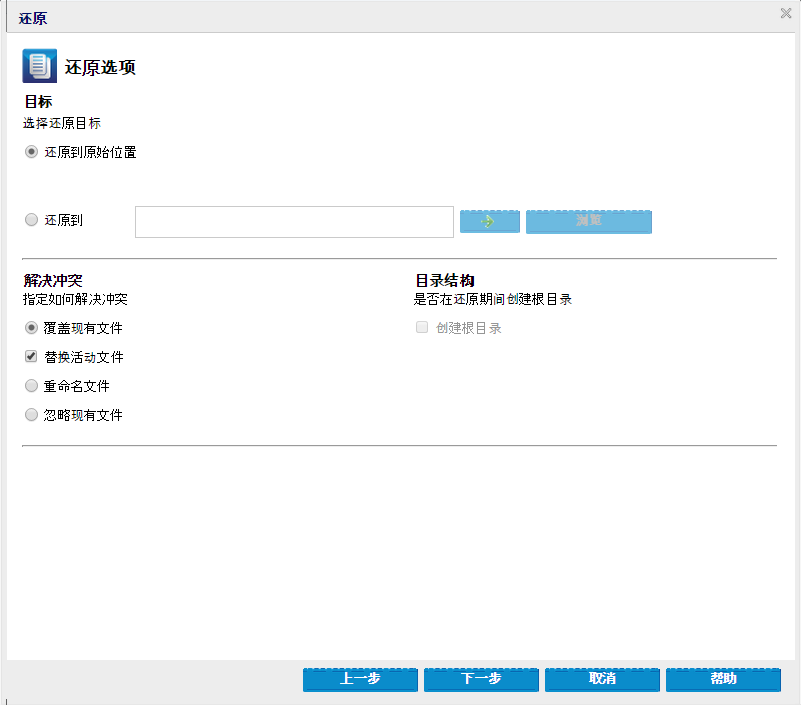
在还原过程期间,您可以选择要还原数据库到哪个位置。可用选择项是“将用户数据库还原到原始位置”、“将用户数据库和系统数据库还原到原始位置”和“将用户数据库还原到备用位置”。
此程序说明了如何还原 Pervasive PSQL 用户数据库和系统数据库到原始位置。
请按照下列步骤操作:
注意:在 Windows 平台上,当您安装数据库引擎或客户端时,将默认安装 Pervasive 控制中心。
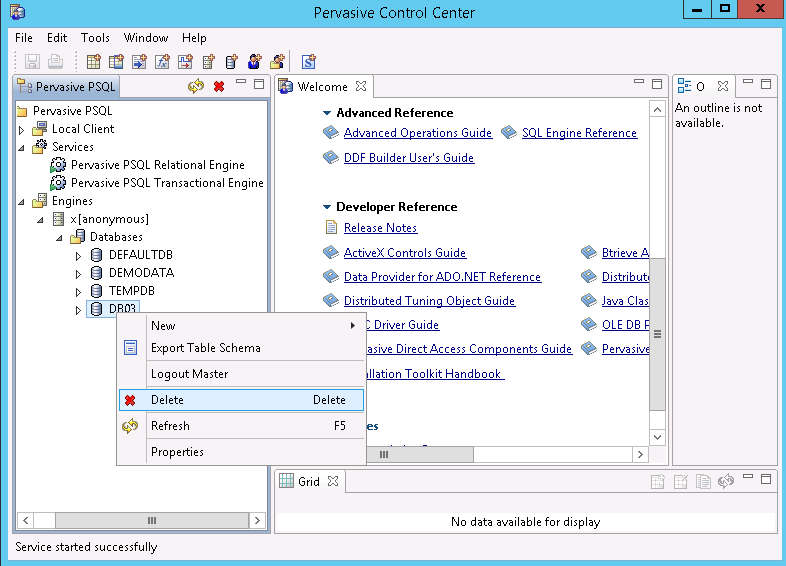
a. 右键单击数据库名称。
b. 从弹出菜单中,选择“删除”。
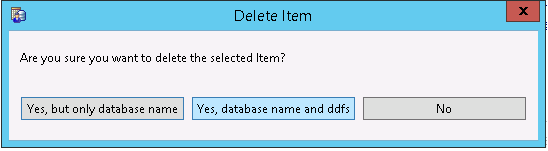
c. 从“删除项目”对话框中,选择选项“是,数据库名称和 ddf 文件”。
此选项可确保删除数据库文件。
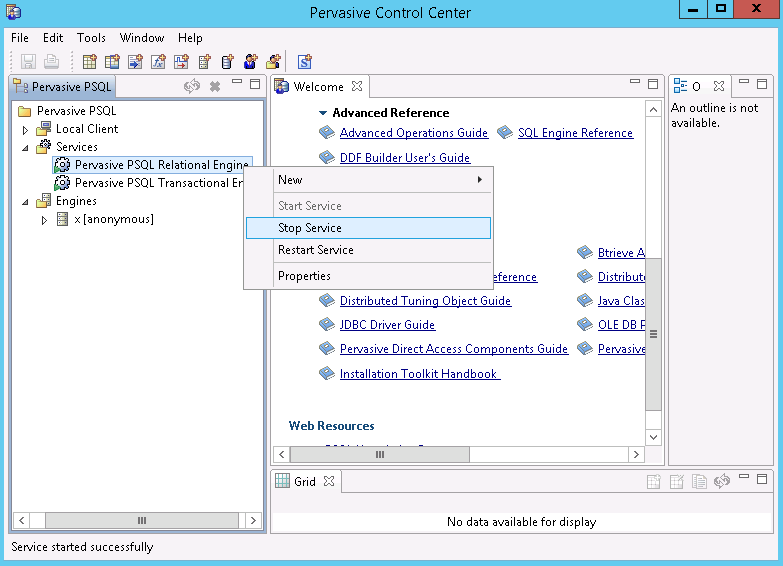
d. 对需要删除的每个数据库都重复此步骤。
默认情况下,数据库文件位于“C:\ProgramData\Pervasive Software\PSQL\defaultdb”和“C:\ProgramData\Pervasive Software\PSQL\tempdb”中。
默认情况下,日志文件夹位于“C:\ProgramData\Pervasive Software\PSQL\Transaction Logs”中。
默认情况下,文件夹路径是“C:\ProgramData\Pervasive Software\PSQL”。
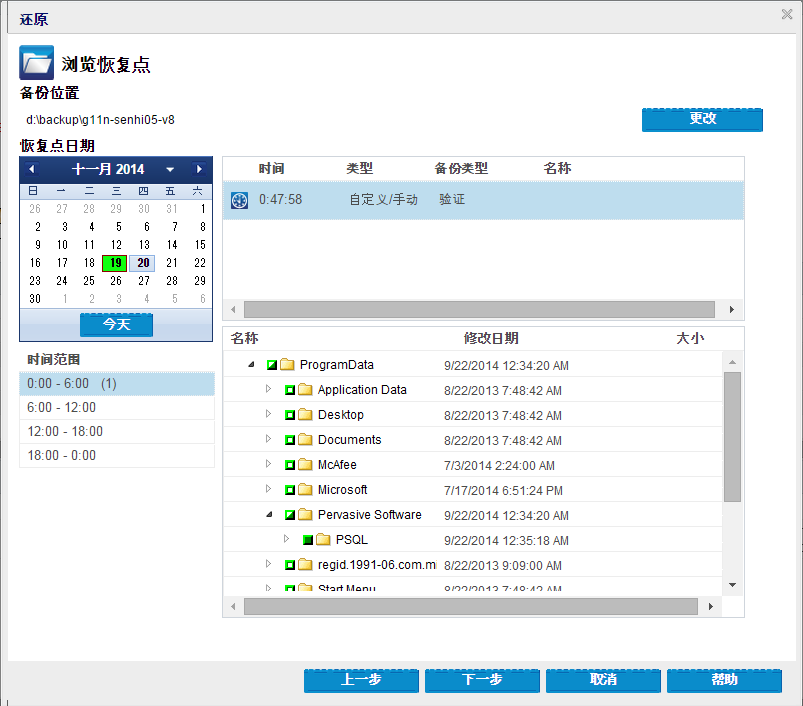
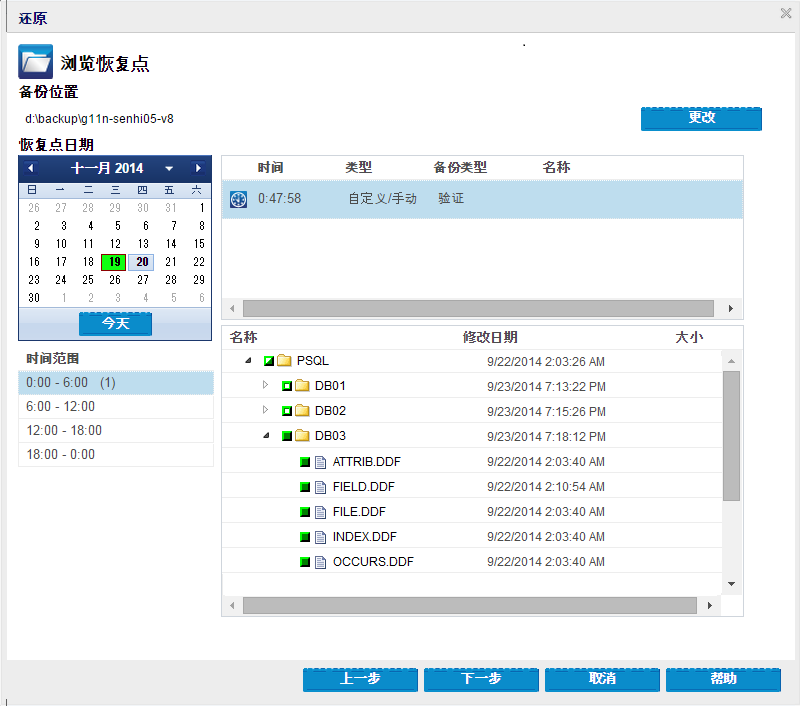
用户数据库和系统数据库已还原到原始位置。
|
Copyright © 2016
|
|