

Erstellen von Plänen zum Schützen von Daten › So erstellen und verwalten Sie eine Instant-VM › Neuen virtuellen Rechner erstellen › Details zur Instant-VM angeben
Details zur Instant-VM angeben
Geben Sie die Details zur Instant VM an. Die Optionen können je nach Hypervisor variieren.
Folge diesen Schritten:
- Geben Sie den Namen und eine Beschreibung der Instant VM an.
- VM-Name
-
Gibt den Namen der Instant-VM an. Sie können nur Itme als Präfix oder Suffix der Instant-VM angeben. Der Name des Quellknotens wird zum Standardnamen der Instant-VM. Der Name des Quellknotens mit Präfix wird zum Standardnamen der Instant-VM. Einige Sonderzeichen sind im Namen nicht zulässig, z. B. ' @', ' \' usw.
- Beschreibung
-
(Optional) Gibt die Beschreibung für die Instant-VM an.
- Geben Sie Speicherort des Ordners der Instant-VM auf dem Wiederherstellungsserver an.
Sie können die Volume-Informationen des Wiederherstellungsservers durchsuchen.
- Geben Sie die Instant-VM-Einstellungen an.
- CPU-Zähler
-
Gibt die Anzahl der CPUs an, die Sie in der Instant-VM benötigen.
- Speichergröße
-
Gibt die Größe des Arbeitsspeichers an, den Sie in der Instant-VM benötigen.
- Fügen Sie Netzwerkadapter hinzu.
- Klicken Sie auf die Schaltfläche Adapter hinzufügen, um einen Adapter hinzufügen, und geben Sie die Details des Netzwerks an.

Sie können mehrere Netzwerkadapter hinzufügen. Nach dem Hinzufügen eines Netzwerkadapters können Sie den Netzwerkadapter aus der Spalte Aktionen bearbeiten oder löschen.
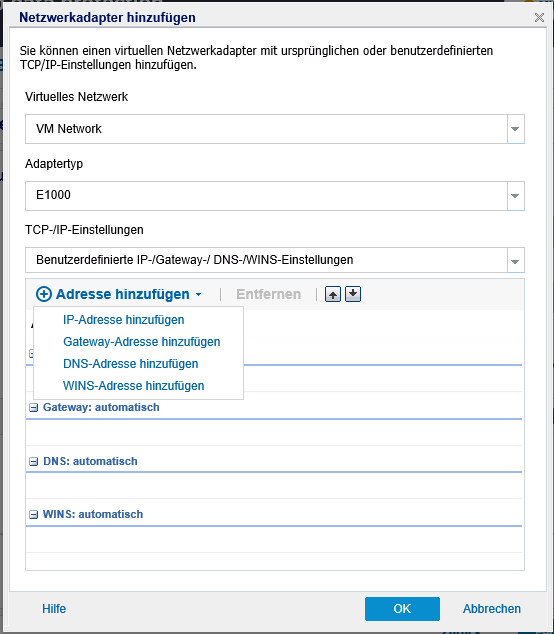
- Geben Sie Virtuelles Netzwerk, Adaptertyp und TCP/IP-Einstellungen an. Wenn Sie die IP-Adresse der Instant-VM angeben möchten, können Sie auf Adresse hinzufügen klicken und die Adresse, die Sie konfigurieren möchten, auswählen.
- Aktualisieren Sie DNS.
- Klicken Sie auf die Schaltfläche DNS aktualisieren, um DNS-Details anzugeben.

Hinweis: Sie können die detaillierten DNS-Aktualisierungsinformationen angeben, wenn Sie eine IP-Adresse und eine DNS-Adresse im Netzwerkadapter angegeben haben und der Quellrechner in einer Domäne ist.
- Klicken Sie auf DNS-Adresse hinzufügen, um einen DNS-Aktualisierungsdatensatz hinzuzufügen. Klicken Sie auf Entfernen, um den DNS-Aktualisierungsdatensatz zu entfernen. Klicken Sie auf die Hoch- und Runter-Schaltflächen, um die Reihenfolge der Datensätze anzupassen.
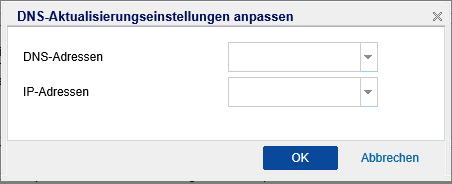
- Wählen Sie eine DNS-Adresse und eine IP-Adresse aus der Dropdown-Liste aus, und klicken Sie dann auf OK.
- Geben Sie die Zeit bis Ablauf (TTL) an.
- Geben Sie die DNS-Authentifizierung an.
Geben Sie für Microsoft DNS Server den Benutzernamen und das Kennwort ein. Für Bind Server müssen Sie den vollständigen Pfad angeben, einschließlich den Dateinamen der Schlüsseldatei auf dem Wiederherstellungsserver.
- Ändern Sie den Hostnamen der Instant-VM.
- Klicken Sie auf das Kontrollkästchen "Hostname ändern", um den Hostnamen der Instant-VM zu aktualisieren.
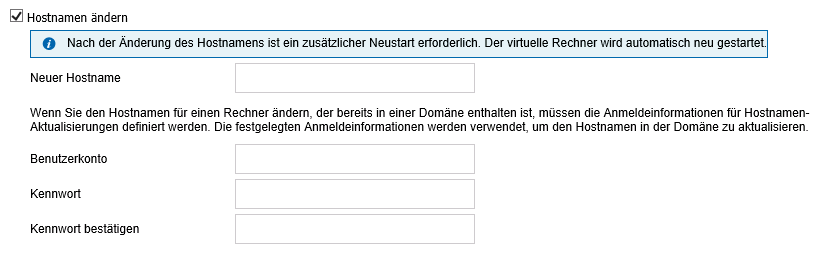
- Geben Sie einen neuen Hostnamen für die Instant-VM an. Wenn der Quellrechner in einer Domäne ist, geben Sie das Benutzerkonto und das Kennwort an.
Hinweis: Wenn sich der Quellrechner in einer Domäne befindet, sollte das Konto die Berechtigung zum Ändern des Hostnamens in der Domäne haben.
Jetzt können Sie den Job übergeben.
Copyright © 2016 .
All rights reserved.
|
|